Erste Hilfe
1. Handbuch befolgt?
Bitte nutze dein Handbuch. Es gibt neben dem Installationsvideo auch die Bereiche: "Quickstart", "Hilfe bei Problemen". Bitte nutze auch die Suchfunktion im Handbuch.
2. Ist das Theme und dein WordPress aktuell?
Bitte prüfe, ob das aktuelle Theme und aktuelle WordPress installiert ist?
3. Konflikte mit Plugins und/oder alte Daten im Cache?
Prüfe, ob das Problem ein Konflikt mit einem Plugin ist oder alter Code noch im Cache liegt.
- Deaktiviere alle Plugins
- Lösche den Cache deines Browsers
- Schau, ob das Problem behoben ist.
- Wenn ja, aktiviere Schritt für Schritt die Plugins, um den Übeltäter zu finden.
4. PHP-Version aktuell?
Prüfe, ob deinen PHP-Version auf dem aktuellen Stand ist (mind. PHP 7). Um dies herauszufinden kannst dazu das Plugin "Server Status" nutzen (https://wordpress.org/plugins/server-status/)
Theme is missing the style.css stylesheet
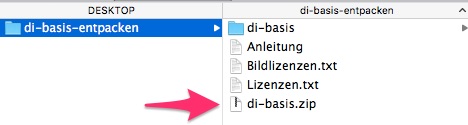
Der Fehler besagt, dass du dir nicht das Installations-Video angeschaut hast :-) Du musst den Download-Ordner entpacken In diesem Download-Ordner gibt es den Unterordner "Themes". In diesem Ordner findest du die Datei "di-basis.zip", die du installieren musst.
JSON-Datei lädt nicht
Manchmal kann man die json-Datei nicht hochladen. Der Import endet bei 1%. Dies kann verschiedenste Gründe haben.
1. Prüfe, ob du das aktuelle Basis-Theme benutzt.
2. Prüfe, ob du das aktuelle WordPress benutzt.
3. Deaktiviere alle Plugins.
4. Versuche unterschiedliche Importmöglichkeiten
a) Importiere die Layouts über DIVI > DIVI-BIBLIOTHEK > IMPORTIEREN & EXPORTIEREN
b) Importiere über DIVI > Theme Customizer > IMPORT/EXPORT (die kleinen Pfeile oben links)
5. Versuche verschiedene Browser. Ältere Browser könnten ein Problem mit json-Dateien haben.
6. Prüfe deine Serverkonfiguration: -> Mindestanforderungen
WordPress 5: Page Builder verschwunden?
WordPress 5 führte den Editor „Gutenberg“ ein. Dieser ersetzt die gesamte Arbeitsoberfläche. Die gute Nachricht ist, der Classic Editor ist weiterhin verfügbar.
Wichtig: Es ist wichtig, dass du dein Basis-Theme Divi auf Version 3.18 oder höher aktualisieren.
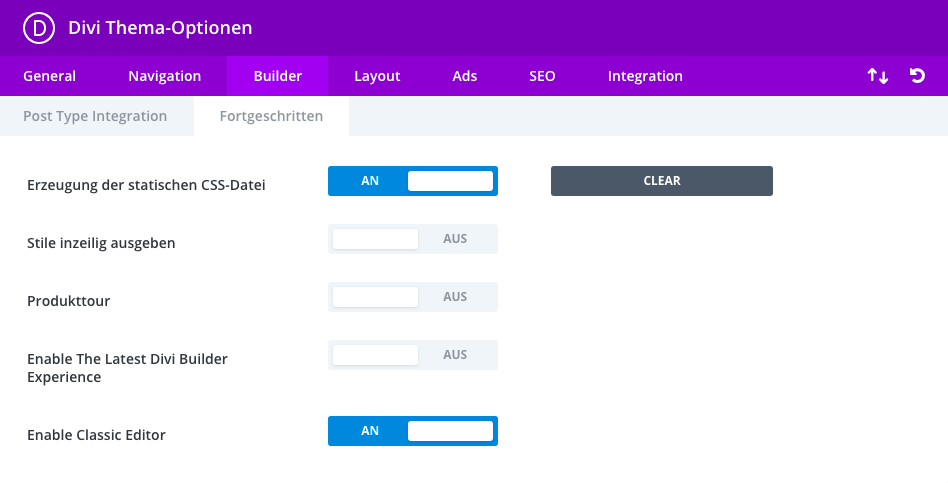
Du kannst den neuen WordPress-Editor deaktivieren und den Classic-Editor in den Theme-Optionen aktivieren: Theme Optionen > Builder > Fortgeschritten.
- Aktivere „Enable Classic Editor“
- (Optional) Teste den neuen Divi Pagebuilder „Neue Divi Builder Erlebnis“
Den neuen Editor per Plugin deaktivieren
Alternativ kannst du den neuen Editor auch per Plugin deaktivieren, indem du das Classic Editor Plugin installierst. Dadurch wird die neue Bearbeitung deaktiviert und der Page Builder funktioniert genauso wie vor dem Upgrade auf WordPress 5.0.
- Classic Editor Plugin installieren
- Nach der Installation wähle „Einstellungen“> „Schreiben“
- Lege den klassischen Editor als Standardeditor fest
HTTP 500 Internal Server Error
Manchmal kommt es vor, dass die liebste Website plötzlich einen Fehler 500 Internal Server Error ausgibt. Das ist ärgerlich. Vor allem passiert dies meist dann, wenn man es am wenigsten braucht. Und besser noch: es erwischt einen, wenn man mal "nicht" ein Backup zur Hand hat.
Zunächst die gute Nachricht. In 99% der Fälle ist deine Arbeit nicht weg. Deine Daten liegen sicher in deiner Datenbank, wir kommen nur derzeit nicht an diese heran.
Warum passiert soetwas? Nun, diesen Fehler können unter anderem ein abgebrochenes Updates, ein defektes Plugin, ein zu schwacher Server verursachen. Die häufigsten Ursachen des Fehlers sind bei WordPress:
- Fehlerhafte .htaccess: Gesetzter Code ist falsch.
- PHP-Memory-Limit: Ein Prozess überschreitet den Arbeitsspeicher.
- PHP-Timeout: Ein Skript versucht auf eine (externe) Ressource zuzugreifen und braucht zu lange (Timeout).
- Permission-Fehler: Berechtigungen der Hauptdateien und -ordner sind nicht korrekt.
- Fehler im Code: Skripte sind fehlerhaft. Pfade sind falsch gesetzt.
Manchmal geht die Seiten nach 20 Minuten wieder, da dann der Server selbst offene Vorgänge abgebrochen und neu gestartet hat. Manchmal geht dies nicht ... So oder so solltest du die Ursache für den Fehler finden, damit dieser behoben oder künftig vermieden werden kann.
Fehler 1: htaccess
Sobald die Datei .htaccess einen Fehler enthält, gibt WordPress einen Fehler 500 raus. Dieser Fehler ist leicht zu beheben.
Logge dich per FTP bei deinem Server ein, gehe in das Hauptverzeichnis von WordPress (dort, wo auch die Datei wp-login.php liegt) und benenne die Datei .htaccess um.
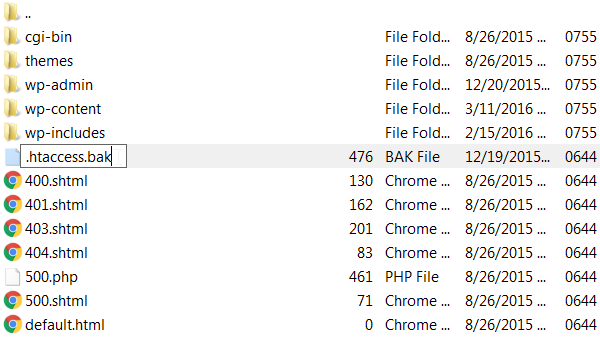
Lösche nun den Cache von deinem Browser und lade die Seite neu. Die Seite sollte richtig laden. Sobald du dich als Admin einloggst und die Seite DASHBOARD > EINSTELLUNGEN > ALLGEMEIN speicherst, erstelle WordPress eine neue .htaccess-Datei.
Die Standard-Datei enthält folgenden Code:
# BEGIN WordPress
RewriteEngine On
RewriteBase /
RewriteRule ^index\.php$ - [L] RewriteCond %{REQUEST_FILENAME} !-f
RewriteCond %{REQUEST_FILENAME} !-d
RewriteRule . /index.php [L]
# END WordPress
Sollte der Fehler nicht behoben sein, müssen wir weiterrecherchieren.
Fehler 2: PHP Memory Limit
Der zweite Grund für einen 500 Fehler ist meist, dass der Server die notwendigen Rechenoperationen nicht leisten konnte. WordPress selbst ist ressourcenhungrig. Kommen dann Plugins und Themes dazu, muss der Server eine Menge leisten.
Solltest du dich gar nicht mehr einlogge können, lade das Theme per FTP neu hoch:
https://login.designers-inn.de/kb/fehler-uploaded-file-exceeds-the-upload_max_filesize/
Kannst du dich einloggen, prüfe bitte die Serverkonfiguration. Du kannst für erste Informationen dieses kostenlose Plugin installieren: https://wordpress.org/plugins/wp-serverinfo/
Server-Mindestanforderung WordPress
https://wordpress.org/about/requirements:
PHP 5.6 (besser PHP 7 oder höher)
MySQL 5.5 (oder höher)
The mod_rewrite Apache module
PHP-Mindestanforderung:
post_max_size 256M
memory_limit 256M
max_execution_time 180
upload_max_filesize 256M
max_input_time 600
max_input_vars 5000
.htaccess anpassen
Passe wenn möglich die Datei .htaccess an. Diese liegt in dem WordPress-Stammverzeichnis (wo auch die Datei wp-config.php liegt) und kann mit einem einfachen Texteditor bearbeitet werden. Für folgenden Code an das Ende der Datei ein:
<IfModule mod_substitute.c>
SubstituteMaxLineLength 10M
</IfModule>
Du kannst auch versuche, über die .htaccess das PHP Menory Limit zu erhörhen. Füge diesen Code der Datei hinzu:
# PHP Memory Limit
php_value memory_limit 256M
wp-config.php anpassen
Die Anpassungen kannst du über deinen Hoster-Account vornehmen. Das Memory-Limit kannst du oft über die wp-config-Datei selbst definieren.
Lade aus dem Stamm-Ordner deiner WordPress-Installation die Datei wp-config.php auf deinen Rechner. Füge direkt nach dem öffnenden PHP-Tag folgenden code hinzu:
define('WP_MEMORY_LIMIT', '256M');
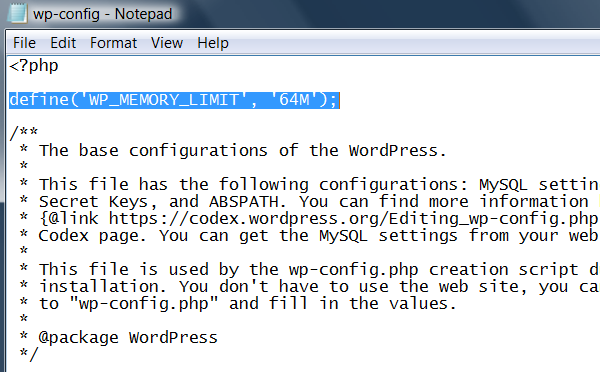
Speichere die Datei und lade sie wieder zurück in das WordPress-Verzeichnis. Ersetze die alte Datei. Lösche den Cache von deinem Browser und lade die Seite neu.
Fehler 3: Defekte Plugins
Sollten obige Anpassungen keinen erfolg zeigen, müssen wir weiter auf Fehlersuche gehen. Bitte gehe wie folgt vor: Deaktiviere alle Plugins. Wenn die Seite lädt, aktiviere die Plugins nacheinander, um den Übeltäter zu finden.
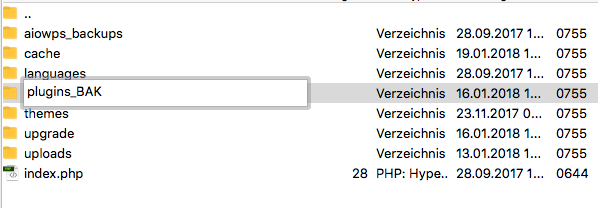
Solltest du dich nicht einloggen können, benenne den Plugin-Ordner um. So werden alle Plugins automatisch deaktiviert.
Fehler 4: File Permissions
Berechtigungen sogen in der Regel nicht für den 500-Fehler. Aber falsche Berechtigungen können Abläufe in Schleife setzen oder ins Leere laufen lassen, wodurch der Server an Auslastungsgrenzen kommt.
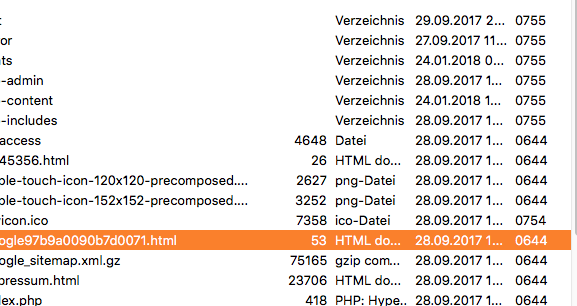
Öffne dein FTP-Programm (z.B. Filezilla) und klicke in der Hauptebene auf die verschiedenen Ordner und Unterordner. Grundsätzlich sollten hier die Rechte 755 oder 644 als "Permission" eingetragen sein. Abweichungen können Probleme verursachen.
Fehler 5: Defekte WordPress-Dateien
Manchmal kann es vorkommen, dass WordPress selbst Fehler aufweist. Dies kommt zuweilen nach einem WordPress-Update vor, wenn z.B. eine Installation fehlgeschlagen ist. Auch diesen Fehler kannst du rasch korrigieren.
Zunächst lade eine frische WordPress-Installation herunter: https://de.wordpress.org/download/
Entpacke die Datei und lade die Ordner "wp-admin" und "wp-includes" neu hoch. Ersetze die alten Ordner. Keine Sorge: Diese persönlichen Daten liegen an anderer Stelle. Hier sind nur die reinen WordPress-Daten enthalten.
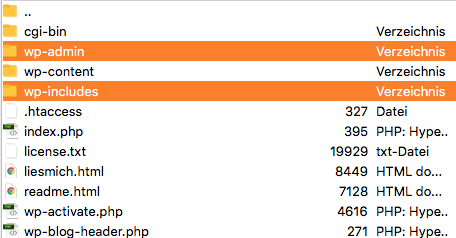
Lösche nach dem Upload den Cache von deinem Browser und lade die Seite neu.
upload_max_filesize
Dies bedeutet, dass dein Hoster die Größe deiner Upload-Dateien beschränkt hat. Kein Problem: Installiere in diesem Fall per FTP.
[ftpupload]
Menüpunkt "Start" entfernen
Das Theme fügt automatisch einen Link zur Startseite hinzu. Dies kannst du abschalten. Gehe zu DIVI >THEME OPTIONEN > NAVIGATION > SEITEN > LINK ZUR STARTSEITE HINZUFÜGEN
Davon unabhängig solltest du immer ein eigenes Menü nutzen. Im Installationsvideo in deinem Handbuch zeige ich dir, wie du ein Menü anlegst (http://login.designers-inn.de/handbuch/). Da viele diesen Teil (leider) überspulen, hier noch einmal eine Kurzzusammenfassung.
- Öffne den Punkt DESIGN > MENÜS
- Neues Menü anlegen
- Menüpunkte hinzufügen
- Reiehenfolge der Menüpunkte anpassen
- Menü dem Hauptmenü (oder dem gewüsnchten Menü) zuordnen
- Speichern

Wie lösche ich den Cache?
Oft liegen nach einem Update noch Teile deiner Seite (z.B. Bilder, CSS- oder JavaScript-Dateien) im Cache deines Browser. Diese verursachen einen Konflikt.
Der Browser-Cache ist ein Zwischenspeicher für Internetseiten in dem Teile der Website gespeichert werden. Da der Browser die Datei im Cache hat, kann er eine Seite beim zweiten Aufruf schneller anzeigen. Manchmal merkt der Browser aber nicht, dass es neuere Inhalte auf dem Server gibt. Nun kommt es zu Komplikationen, da sich "alter Code" mit "neuem Code" mischt.
Lösche bitte den Cache deines Browsers (Beschreibung siehe unten)
Google Chrome
- Klicke auf das Menu-Symbol neben der Adressleiste (drei horizontale Balken)
- "Weitere Tools" auswählen
- Wähle "Browserdaten löschen..."
- Wähle bei "Folgendes für diesen Zeitraum löschen" den Eintrag "Gesamter Zeitraum"
- Aktiviere "Cache löschen"
- Klicke auf "Browserdaten löschen"
Mozilla Firefox
- Klicke im Menü "Chronik" auf "Neueste Chronik löschen..."
- Aktiviere die Option "Cache" und klicke auf "Jetzt löschen"
Microsoft Edge
- Klicke auf das "..."-Symbol oben rechts
- Wähle "Einstellungen"
- Suche den Abschnitt "Browserdaten löschen".
- Klicke auf "Zu löschendes Element auswählen"
- Wähle "Zwischengespeicherte Daten und Dateien"
- Klicke auf "Löschen"
Microsoft Internet Explorer
- Klicke auf das Zahnrad-Symbol oben rechts
- Wähle "Internetoptionen"
- Wähle das Register "Allgemein"
- Suche den Abschnitt "Browserverlauf". Klicke dort auf "Löschen…"
- Deaktiviere "Bevorzugte Websitedaten beibehalten" und aktiviere "Temporäre Internetdateien" und "Cookies"
- Klicke abschließend auf "Löschen"
Apple Safari
- Klicke im Menü "Safari" auf "Cache leeren"
- Klicke auf "Leeren"
Opera
- Klicke auf den Opera- bzw. Menu-Knopf in der Titelleiste des Browserfenster
- Wähle im Menü "Einstellungen" auf "Internetspuren löschen..."
- Aktiviere die Option "Den kompletten Cache löschen"
- Klicke unten im Fenster auf den Button "Löschen"
Google Maps API Key
Google Maps stellt sein Kartenmodul nach wie vor kostenlos zur Verfügung. Allerdings benötigt man zur Nutzung einen sogenannten API Key (API Schlüssel).
Schritt 1: Anmeldung Google Developer Center
Um einen API Schlüssel zu erstellen, melde dich bei der Google Developerkonsole an: Google Developer Consol
Schritt 2: API Projekt erstellen
Sobald du angemeldet bist, wirst du aufgefordert ein neues Projekt zu erstellen. Erstelle jetzt ein neues Projekt.
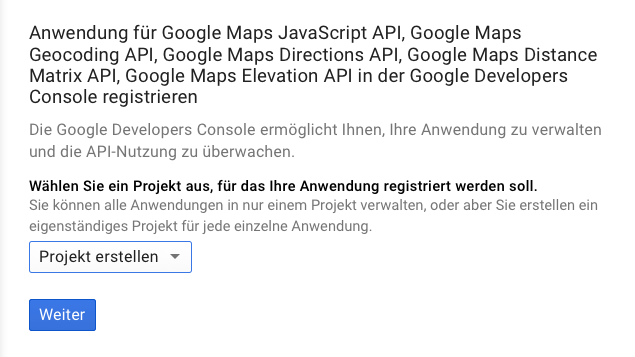
Du kannst deinem Projekt einen beliebigen Namen geben. Ich nenne mein Projekt "GoogleMaps". Wenn du eine https-Domain hast, kannst du diese unter registrieren. TIPP: Lass das Feld HTTP-Referrer einfach leer, so kannst du die API ohne Einschränkung nutzen. 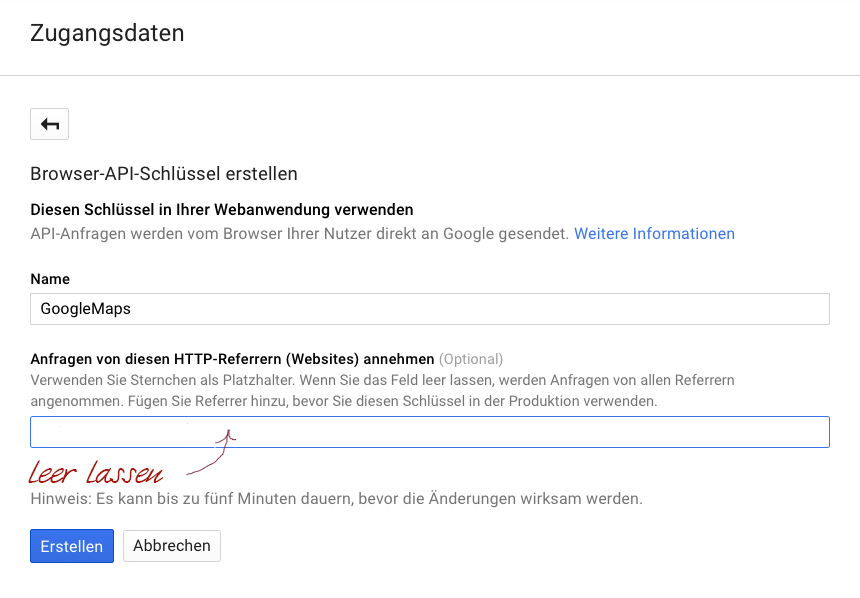
Schritt 3: API Schlüssel erstellen
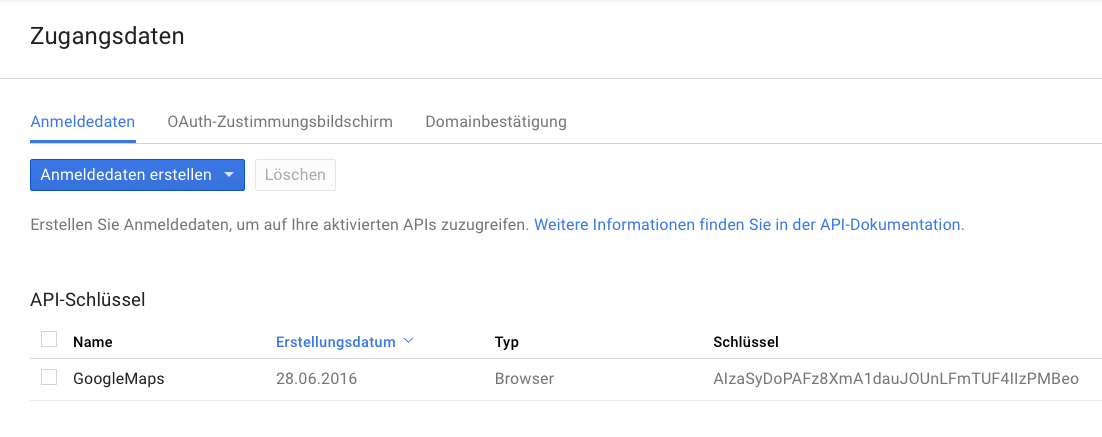
Okay. Wenn du auf "Erstellen" drückst, bekommst du deinen API Schlüssel angezeigt.
Schritt 4: API Schlüssel in den Theme Optionen einfügen
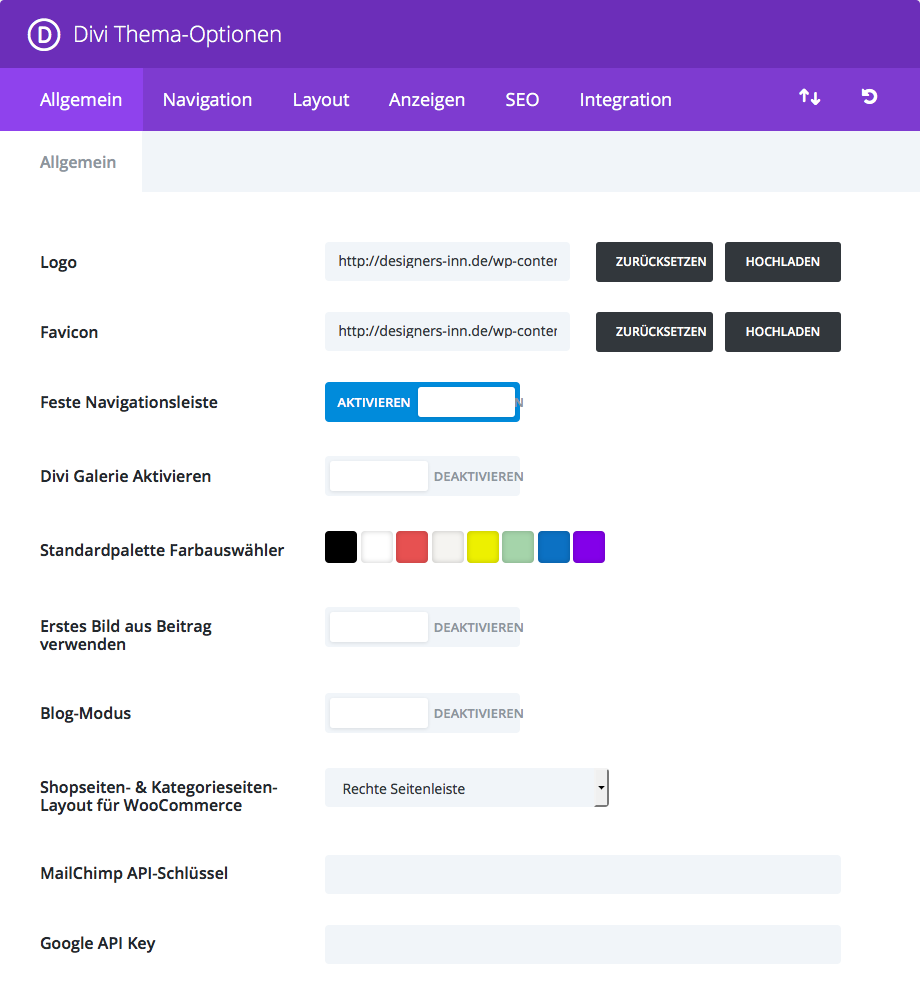
Kopiere deinen "Schlüssel" und füge diese in deinen Theme Optionen ein: DIVI > THEME OPTIONEN > GOOGLE API KEY
Tipps bei Problemen
Manchmal wird die Karte nicht korrekt oder gar nicht geladen. Google hat seine Google-API geändert. Bei einigen Kunden hat dieses Vorgehen geholfen:
Schritt 1: Deaktiviere unter Theme Options > General Settings > Google Maps API Key einmal den Punkt Google Maps.
Schritt 2: Erstellen einen neuen API-Key.
Schritt 3: Achte bei dem neuen Key darauf, dass die „key restriction“ auf „none“ gestellt ist.
Schritt 4: Aktiviere beim Key zusätzlich
- „Google Maps Geocoding Api“
- „Google Maps javascript Api“
- „Google maps direction Api“
- „Google Maps Distance Matrix Api“
- „Google Maps Elevation Api“.
Screenshot: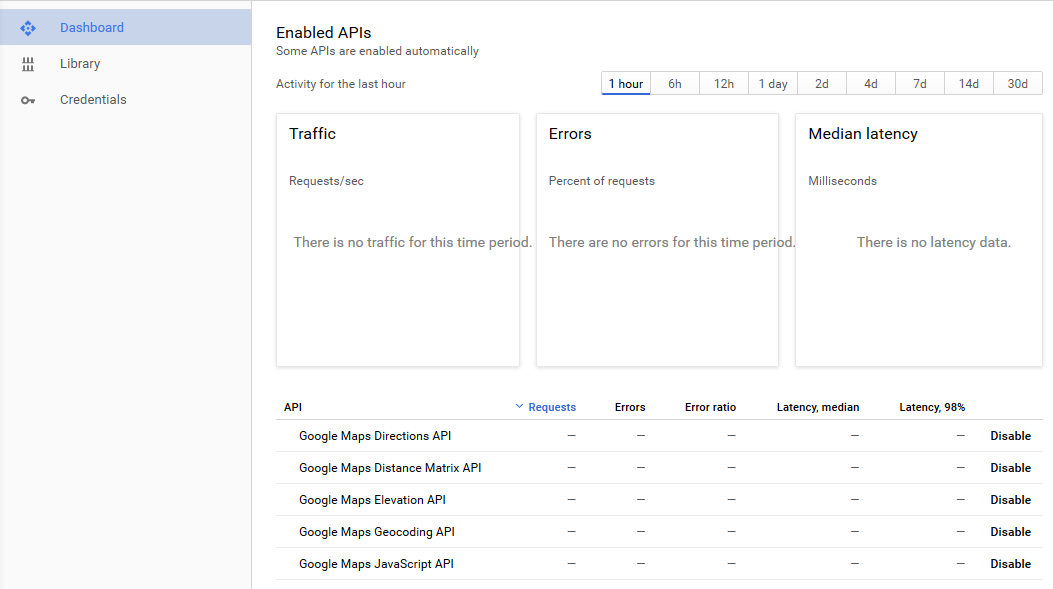
Du fügst diese APIs über die Bibliothek (Library) hinzu.
Screenshot: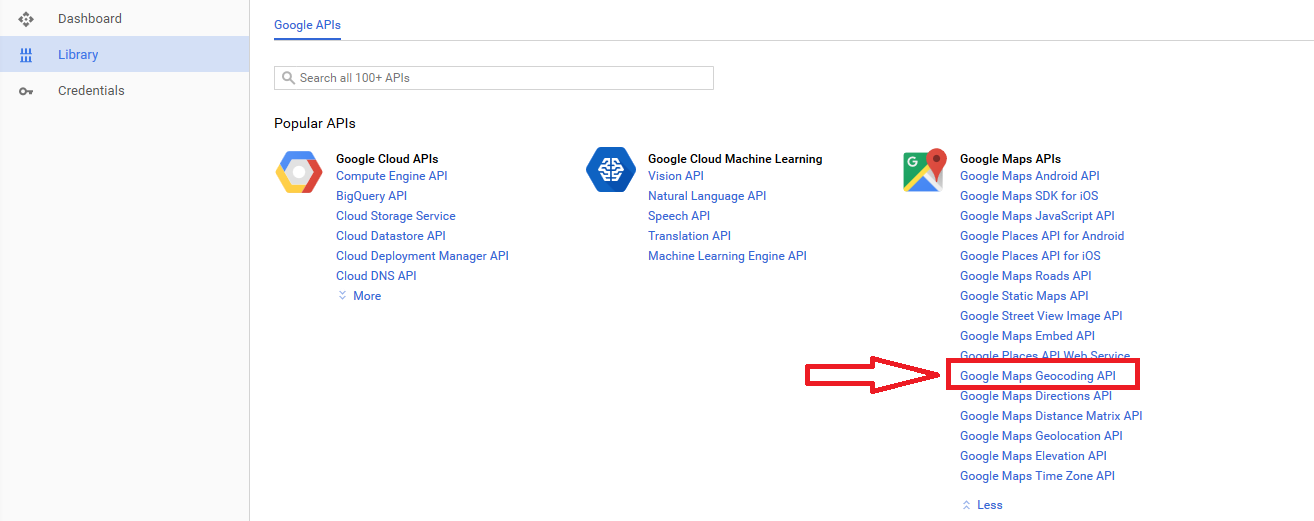
Vergiss nicht, diese dann im letzten Schritt zu aktiveren.
Screenshot: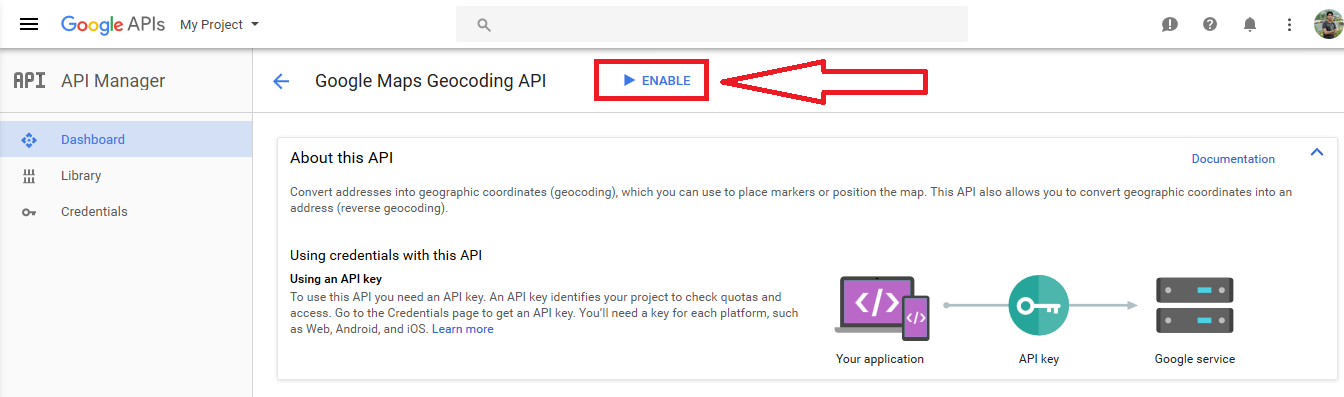
Schritt 5. Aktiviere in den Theme Optionen den Punkt Maps und kopieren den neuen Key in das vorgesehene Feld. Achte darauf, dass du KEINE Freizeichen vor oder nach dem Code hast.
(Deaktiviere alle anderen Google-Karten-Plugins)
Dein Problem ist nicht dabei?
Keine Sorge! Bislang haben wir noch jede Seite startklar bekommen. Bitte durchsuche als nächstes dein Handbuch nach einer Lösung. Solltest du dort keine Lösung finden, wende dich gerne an unseren Support. Du kannst dein Handbuch gleich hier durchsuchen:
[mkb-search bg=“rgba(255,255,255,0)“ theme=“invisible“ min_width=“100%“ placeholder=“Handbuch durchsuchen“ tip=“ „]