Hintergrund
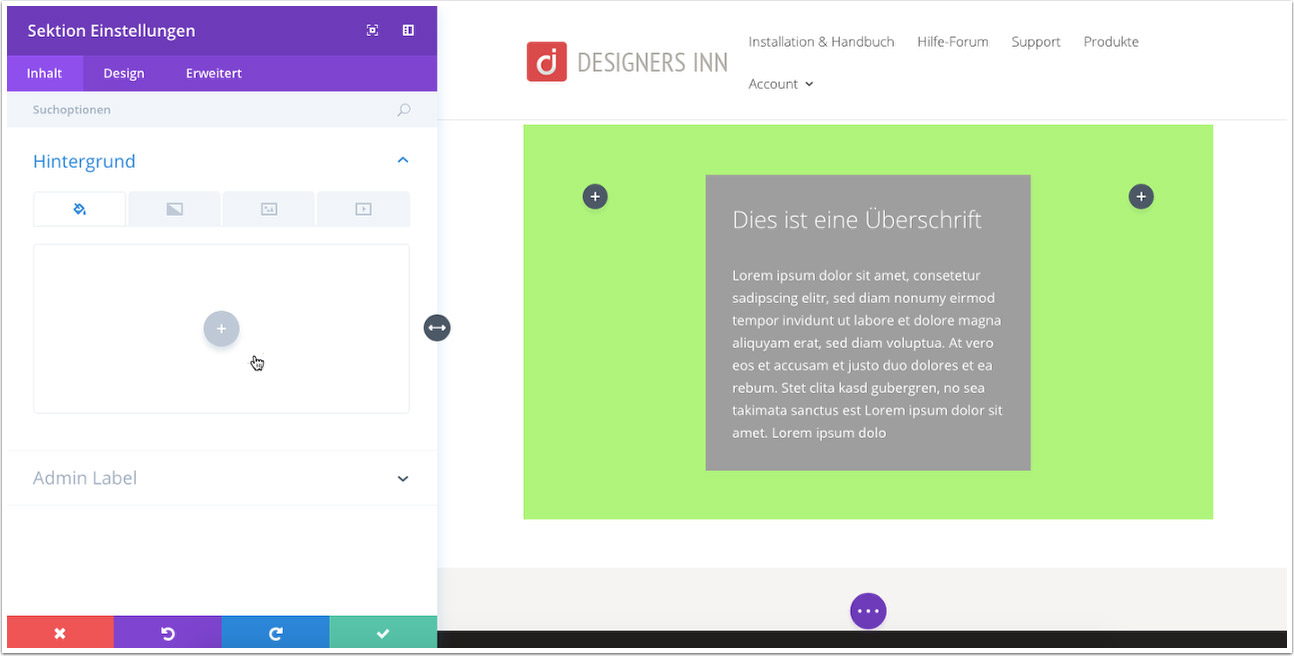
Jedes Element des Themes (Sektion, Zeile, Modul) kann mit einem eigenen Hintergrund versehen werden. Die Einstellung findet ihr sowohl unter INHALT > HINTERGRUND.
Hinweis: Die Möglichkeiten, jedes Element mit einem Hintergrund zu versehen, diese dann auch noch durchscheinen zu lassen oder mit Effekten versehen zu können, ist äußerst praktisch, kann aber auch zu Irritationen führen, wenn eine Farbeinstellung augenscheinlich nicht übernommen wird. Der Grund liegt meist darin, dass ein anderes Element mit einem Hintergrund "über" dem angepassten Element liegt.
Zur Verdeutlichung: Bei dem Theme liegen 4 Ebenen übereinander, die jeweils individuell angepasst werden können.
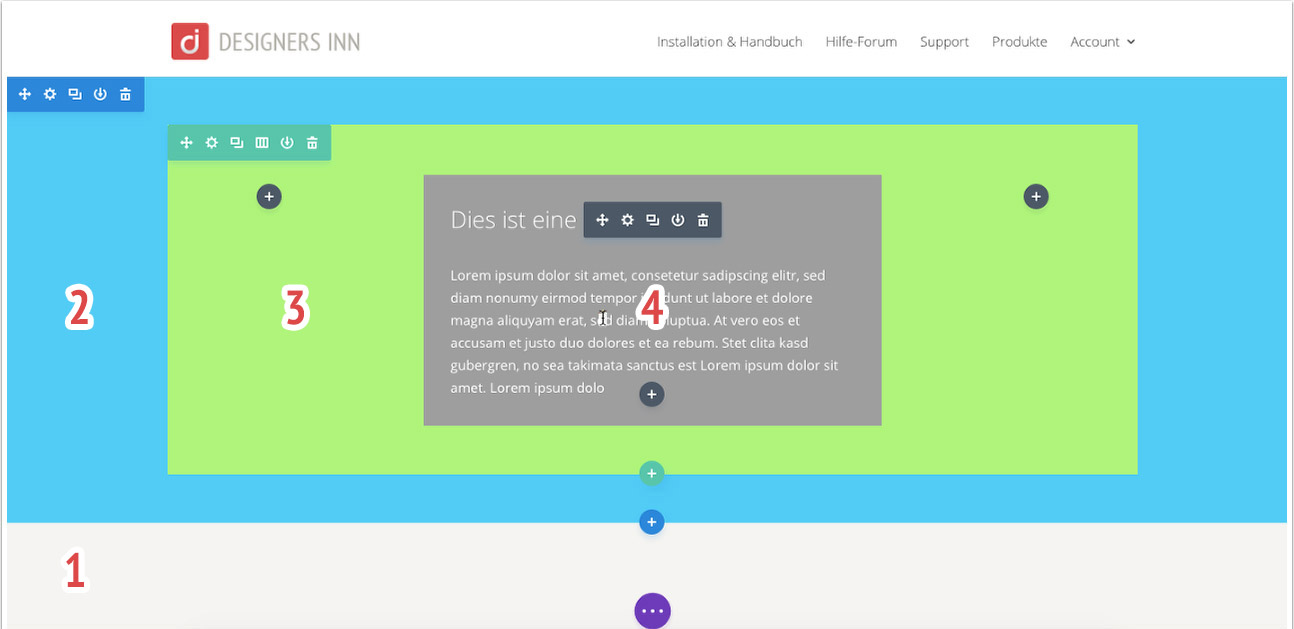
Ebene 1: Seitenhintergrund (Einstellung über Divi > Designmodifikator/Theme Customizer > Allgemeine Einstellungen > Hintergrund)
Ebene 2: Sektionshintergrund (Einstellung über Sektion > Inhalt > Hintergrund)
Ebene 3: Zeilenhintergrund (Einstellung über Zeile > Inhalt > Hintergrund)
Ebene 4: Modulhintergrund (Einstellung über Modul > Inhalt > Hintergrund)
Für den Hintergrund kannst du eine Farbe, einen Farbverlauf, ein Bild (auch Gif) und ein Video wählen. Klicke dazu in dem Menü Hintergrund einfach auf das Pluszeichen (wenn du das Pluszeichen siehst, ist die übrigens derzeit ausgestellt).
Die Farbe stellst du über den Picker ein oder du gibst direkt den Farbcode ein.
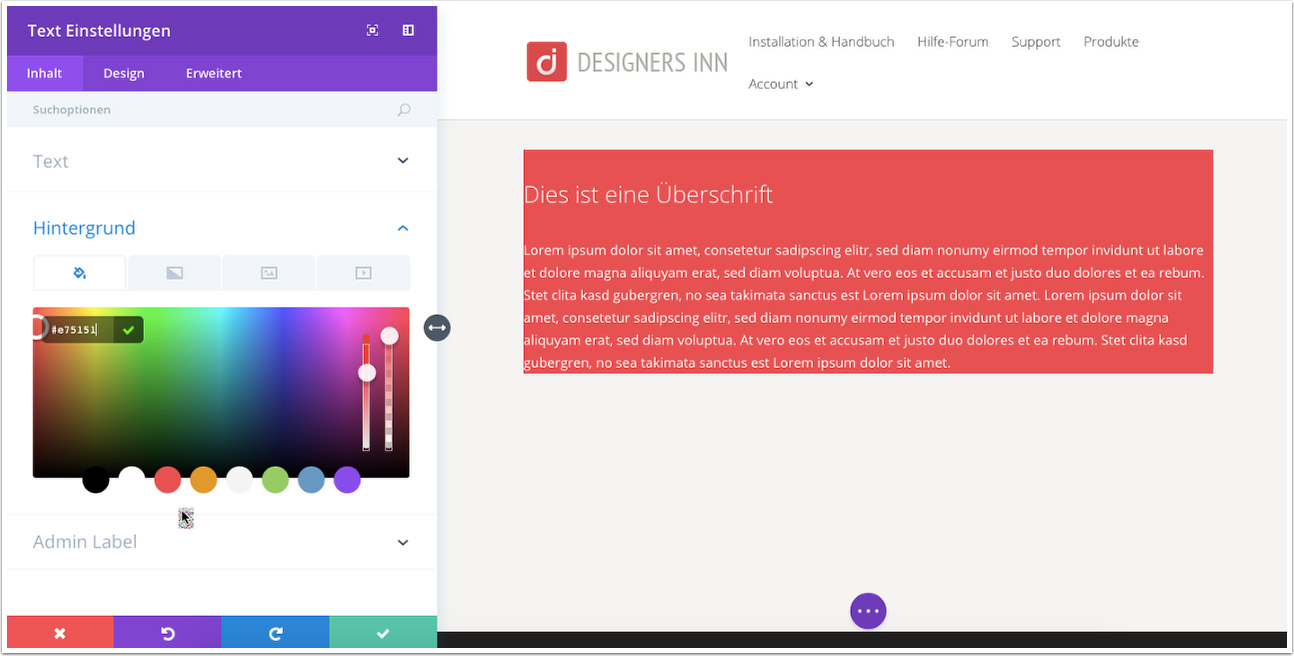
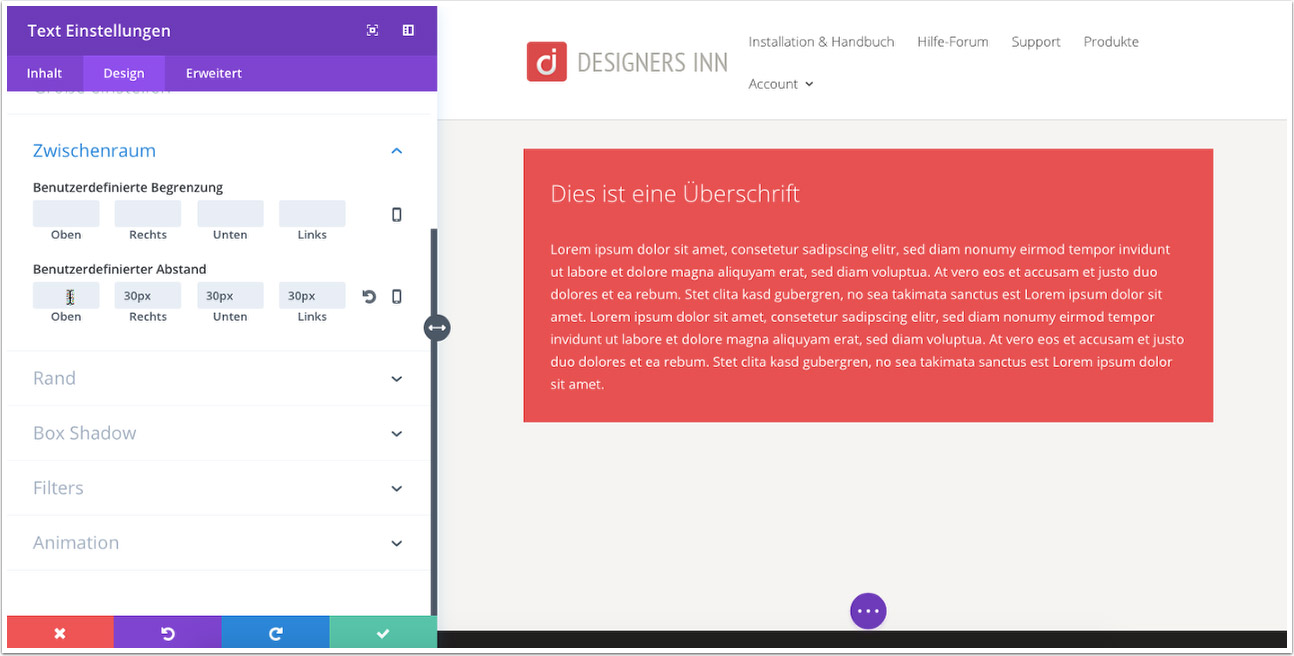
Wie du im Bild oben siehst, füllt der Hintergrund die komplette Sektion, Zeile oder das vollständige Modul. Dies ist in der Regel auch gewünscht. Bei manchen Modulen kann dies aber seltsam aussehen, vor allem bei Modulen mit Text. Hier klebt dann der Inhalt offensichtlich am Rand. Um dies zu beheben erhöhe unter DESIGN > ZWISCHENRAUM den "Abstand" zum inneren Rand.
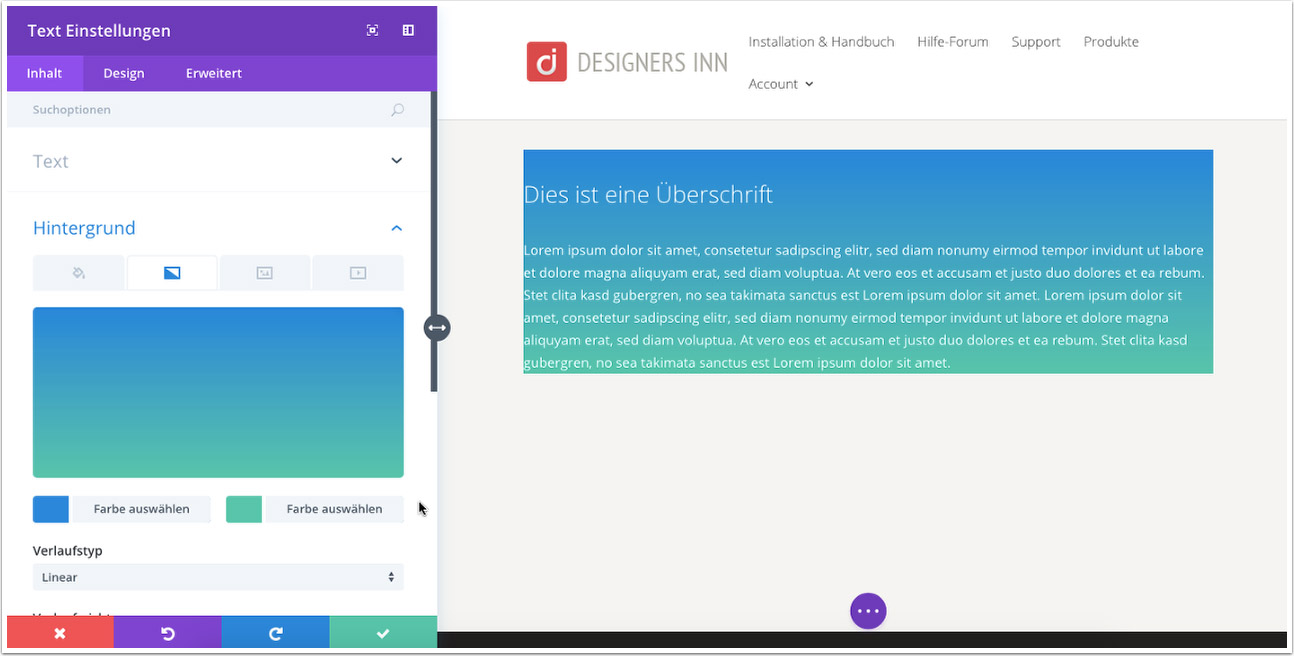
Auch der Farbverlauf kann frei definiert werden. Der erste Farbwähler definiert die obere Farbe, der untere Farbwähler die untere Farbe.
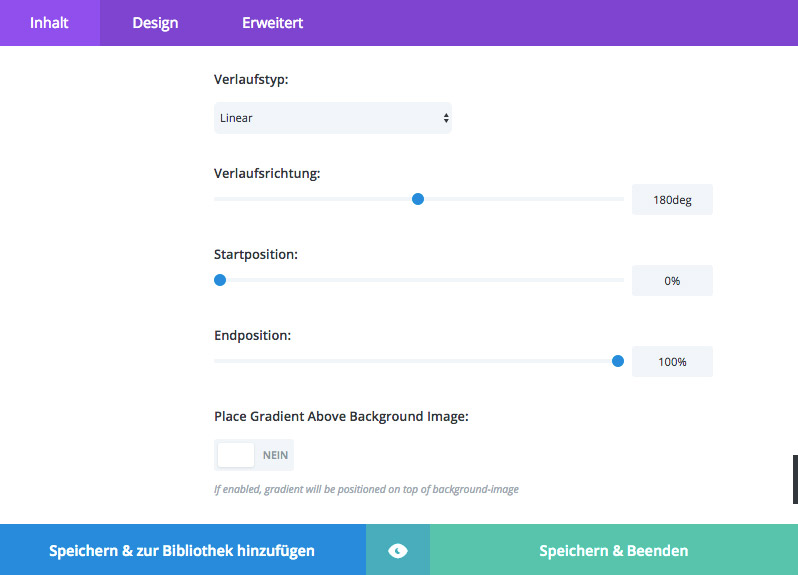
Über die Funktion "Verlaufstyp" kannst du zudem den Verlauf feinabstimmen: Linear oder radial. Die Verlaufsrichtung ist in Grad (deg) angegeben. Zudem kannst du die Start- und Endposition festlagen, also ab wann der Vollton zum Verlauf wird. Zuletzt kannst du den Verlauf auch über ein Bild legen. Nutze dazu die Positionierung "Above Background".
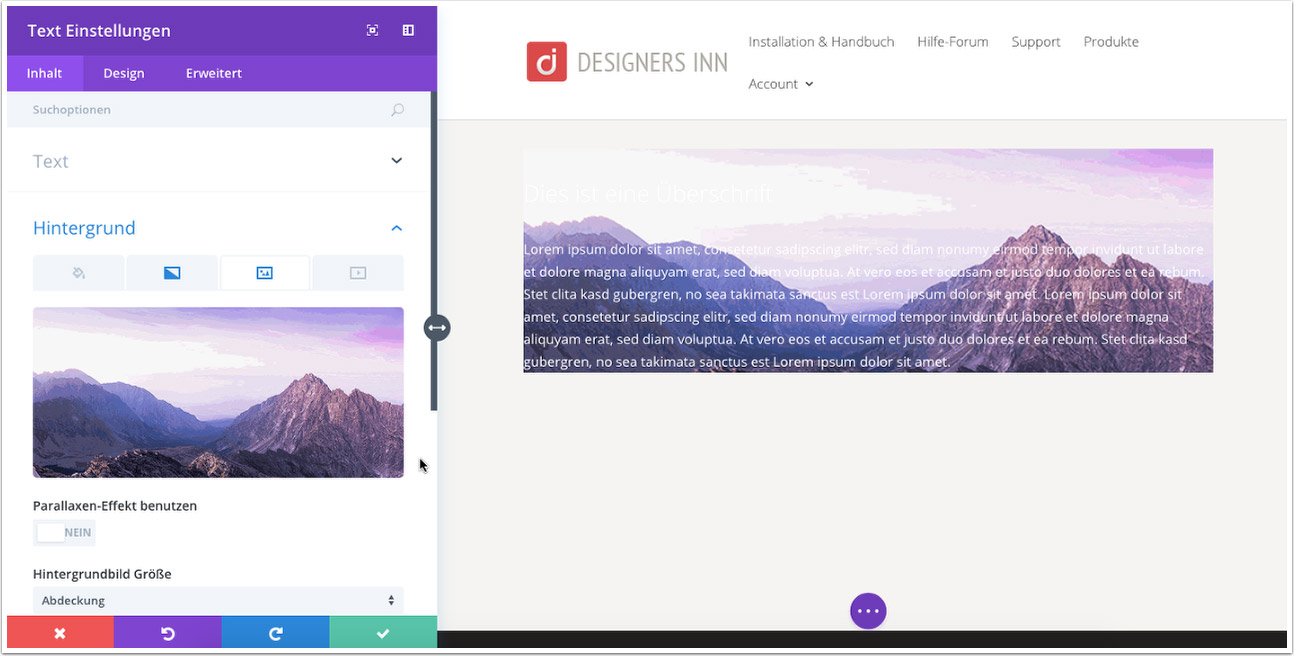
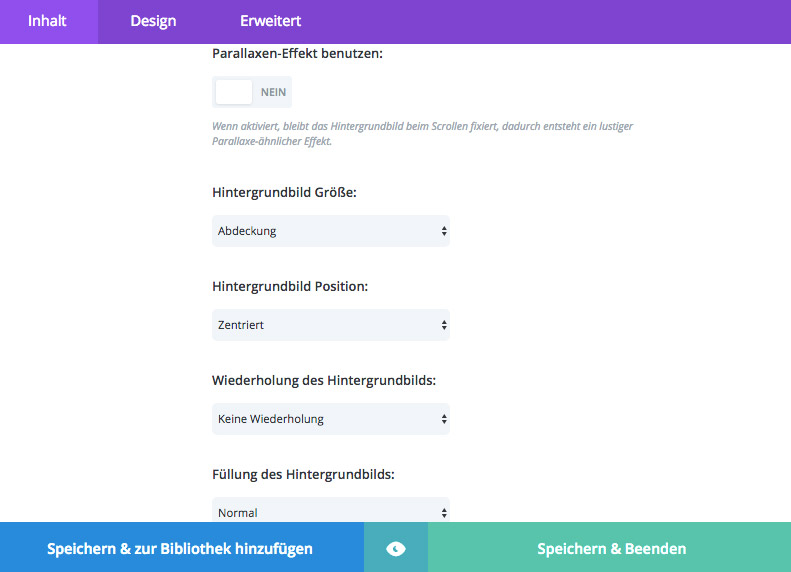
Im Feld Bild kannst du ein Bild als Hintergrund wählen. In der Standardeinstellung wird dies "ausfüllend" positioniert, d.h. das ganze Modul wird mit dem Bild gefüllt und was zu viel ist, wird abgeschnitten.
Natürlich kann die genaue Positionierung angepasst werden. Zunächst kannst du den Parallax-Effekt für das Hintergrundbild nutzen. Bei dem "echten Parallax" wird das Bild vergrößert, um den Effekt erzielen zu können. Bei dem "CSS-Parallax" wird das Bild auf Seitenbreite gesetzt und halt der Raum ausgenutzt, der ober- und unterhalb zur Verfügung steht. Hier lohnt es sich die verschiedenen Modi einmal auszutesten, was für die konkrete Anwendung am besten geeignet ist.
Die Hintergrundbild-Größe kann als Abdeckung (der gesamte Hintergrund ist abgedeckt), Passen (das Bild wird komplett gezeigt, es kann dadurch aber ein leerer Rand links/rechts entstehen) und tatsächliche Größe (das Bild wird 1:1 eingefügt) gewählt werden.
Stimmt die Größe, lohnt es sich, der Position zu optimieren. In der Regel ist "Zentriert" ein guter Wert. Aber da der Bildausschnitt je nach Auflösung variiert, kann man bestimmen, wo der Anker/Fokus des Bildes liegt und entsprechend die Ausrichtung von "Oben Links" bis "Unten Rechts" vornehmen.
Über die Funktion Wiederholung kann man den klassischen Kacheleffekt nutzen. Dies eignet sich vor allem für Strukturen und Muster, da man so nur ein kleines Bild laden muss, welches dann eine endlose Fläche erben kann.
Zu guter Letzt kann ich noch über Füllung den Ebeneneffekt auswählen, sprich, wie das Bild auf die darunter liegende Ebene durchwirken soll. Wer sich mit Photoshop auskennt, wird hier viele alte Bekannt sehen. Wer nicht, kann mit diesen Effekten einfach mal ein wenig experimentieren.
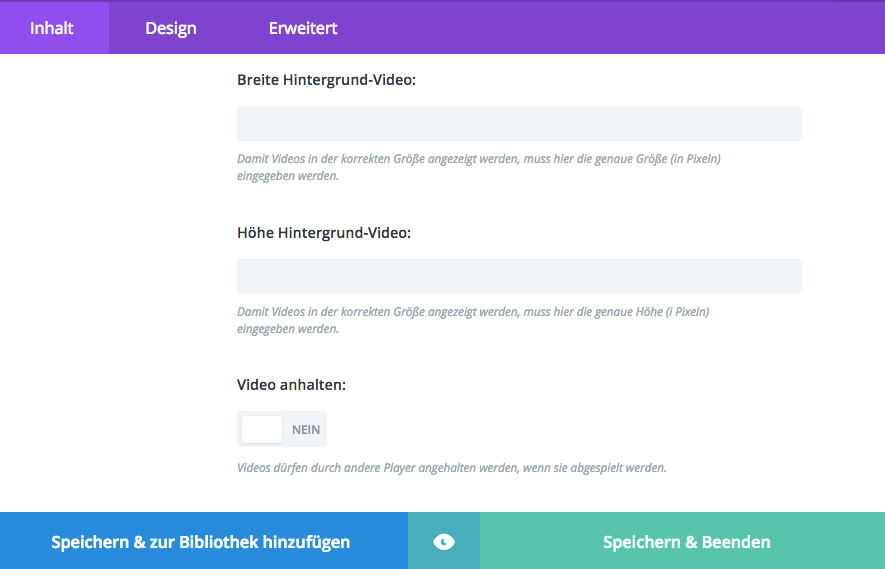
Über den Punkt Video lässt sich ein Video als Hintergrund nutzen. Dies funktioniert aber nur mit Videos, die ihr bei euch selbst hochgeladen habt. Ihr könnt also keine YouTube-Url nutzen. Die Empfehlung ist, ein MP4-Video und WEBM-Video als Fallback hochzuladen, denn nicht jeder Browser unterstützt MP4.
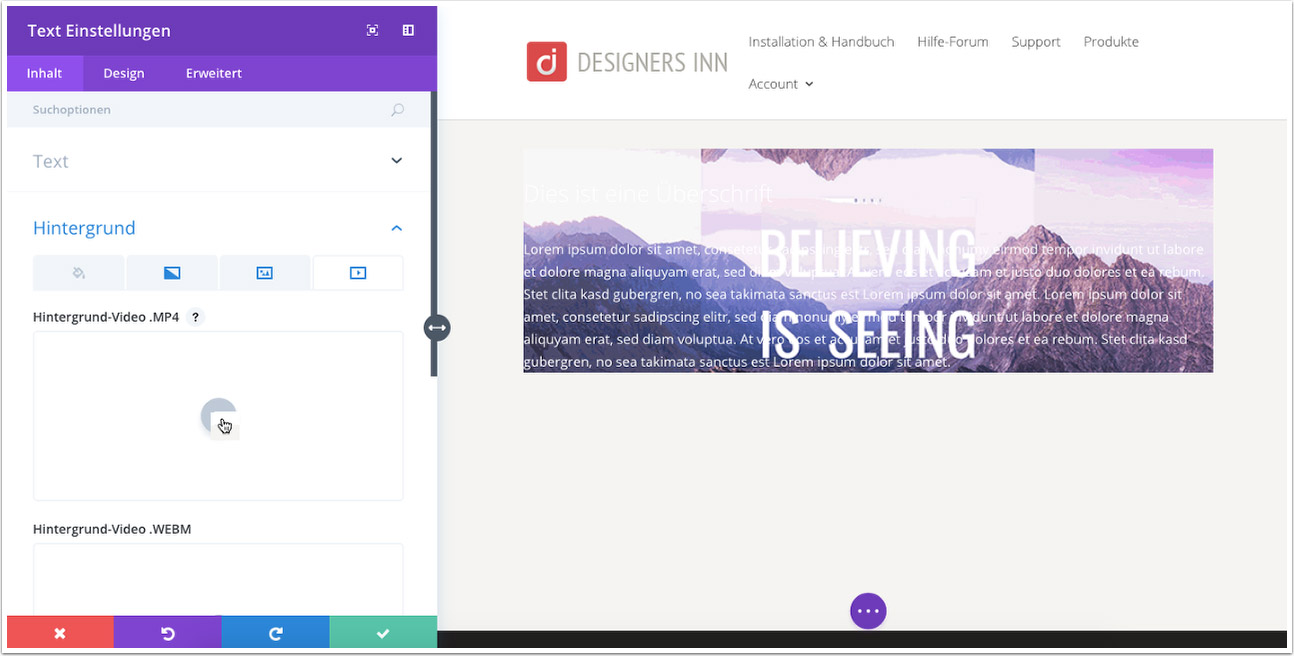
Für eine optimale Darstellung sollte zudem die Breite und Hohe des Videos fixiert werden. Zudem kann man mit der Funktion Video Stoppen das Abspielen des Videos automatisch anhalten, wenn ein anderer Player im Vordergrund der Seite gestartet wird.