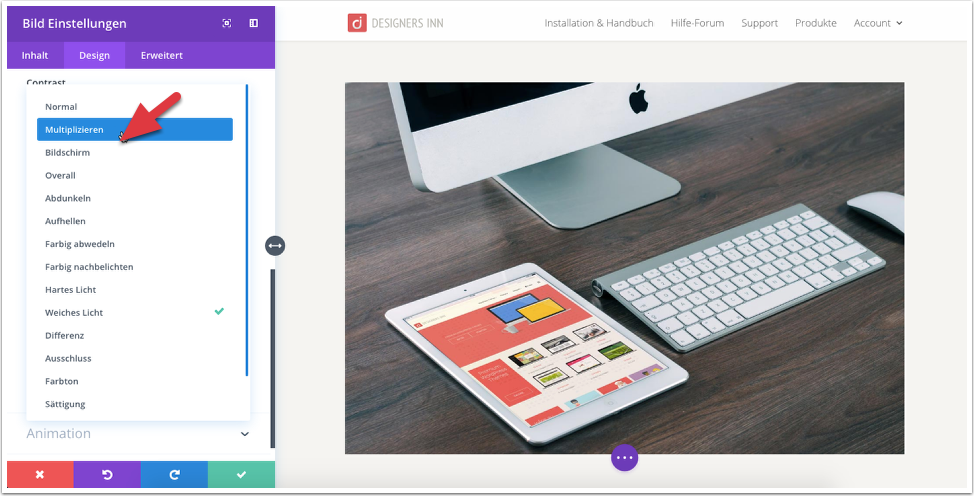
Filter
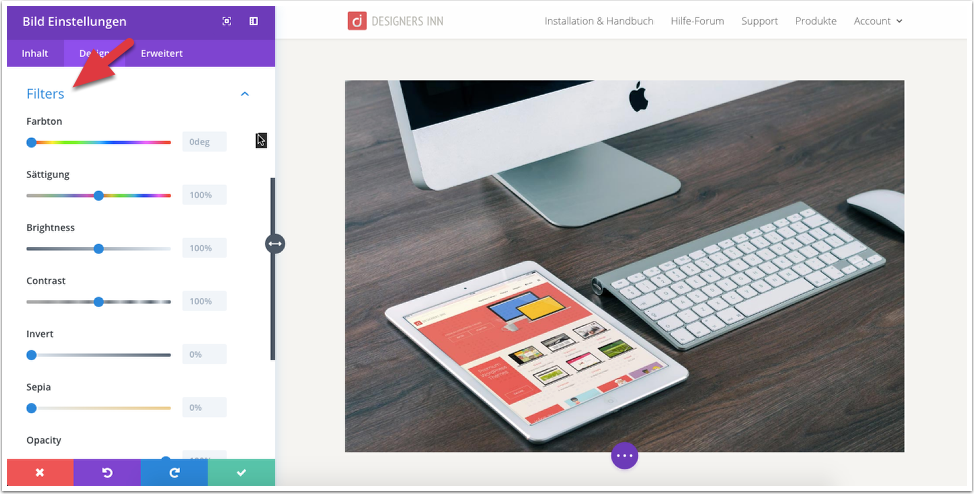
Eine sehr mächtige Modulfunktion ist der "Filter". Hier lassen sich vor allem Bilder weitreichend manipulieren, ganz gleich ob Farbe, Sättigung, Invertierung und vieles mehr. Aber mit den Filtern kann man auch bei anderen Modulen tolle Effekte erreichen. Hier sind der Fantasie keine Grenzen gesetzt. Du findest den Filter im Modul unter DESIGN > FILTER.
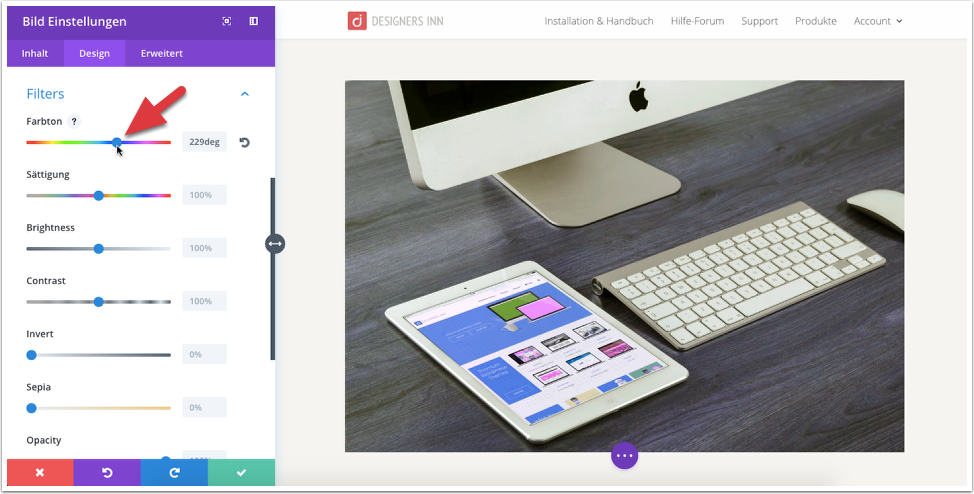
Mit Farbton kann man den Farbraum des gesamten Bildes verschieben. Hier habe ich den Farbton in Richtung Blau verschoben, was man an dem Tablet gut erkennen kann.
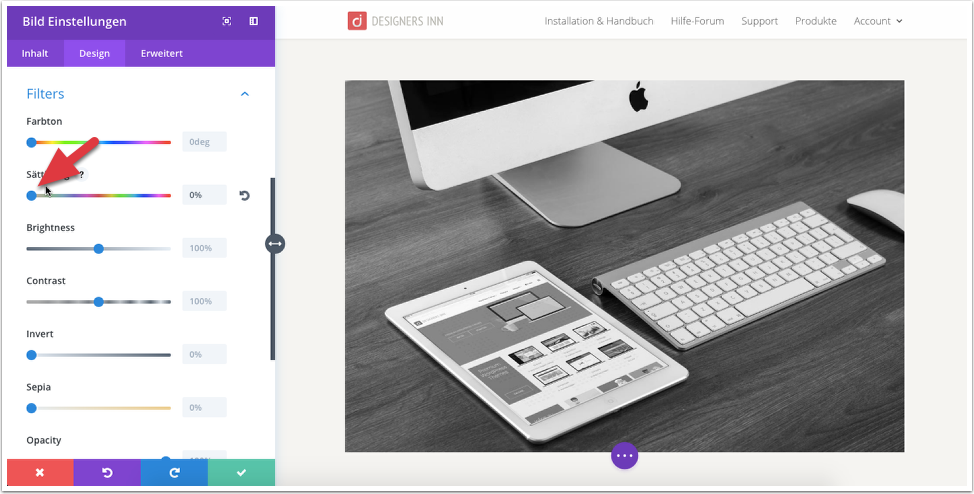
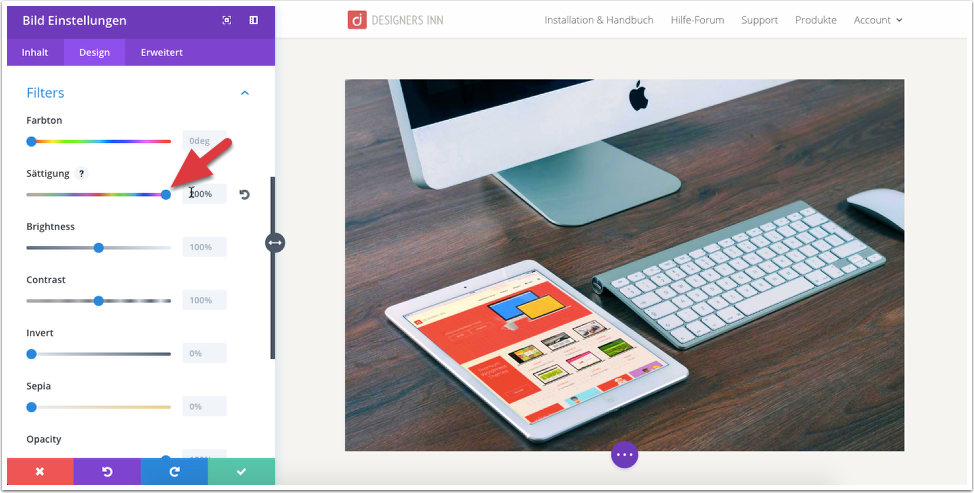
Über Sättigung kann man die Farbe aus dem Bild ziehen (schwarzweiss) oder ...
... oder die Farbe verstärken.
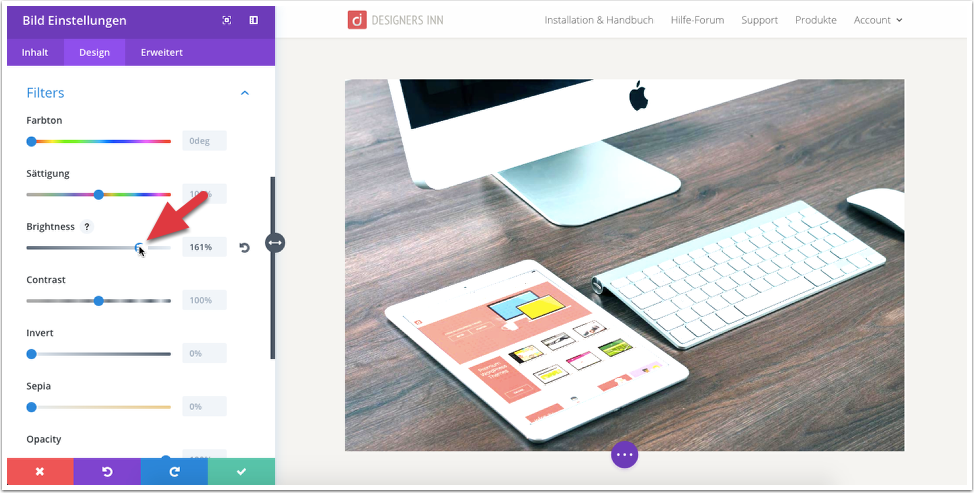
Der Regler "Brightness" regelt die Helligkeit im Bild.
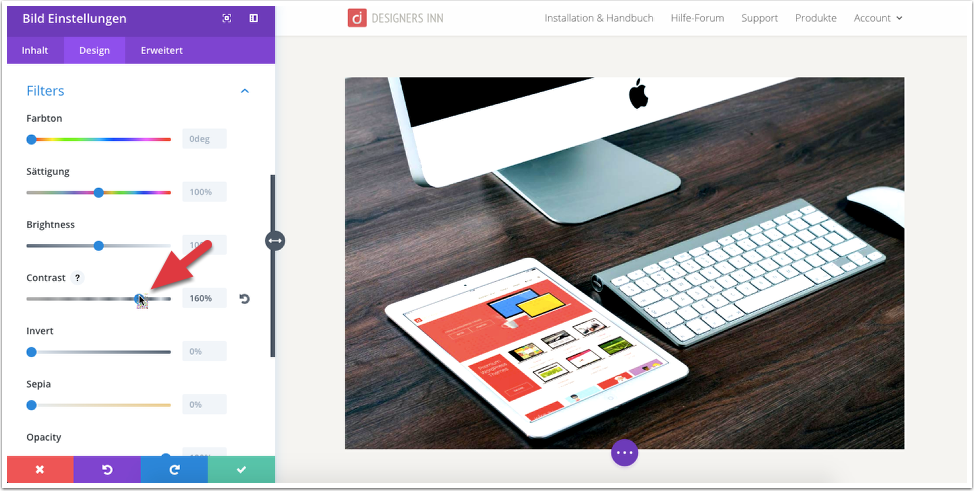
Und der Regler "Kontrast" verstärkt zugleich die Tiefen als auch die Höhen.
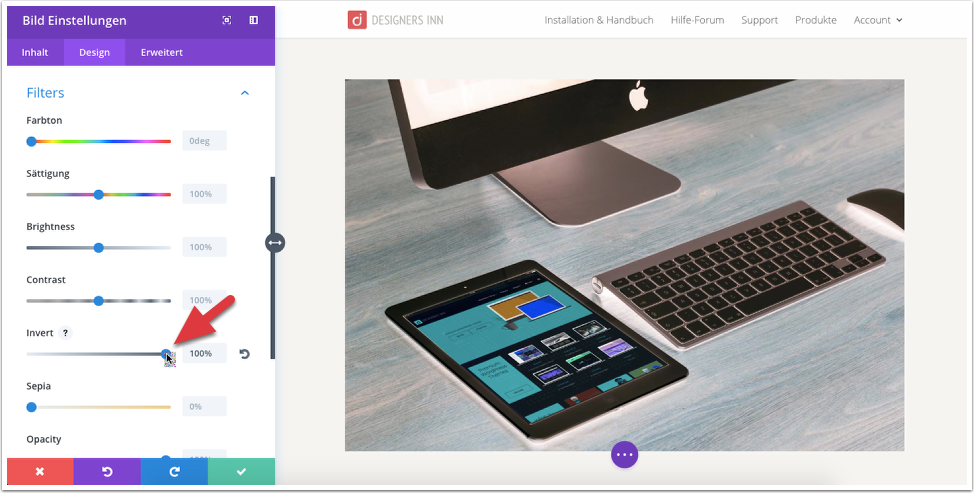
Schöne Effekte lassen sich über das invertieren der Ansicht erzielen.
Oder man fügt mit "Sepia" einen historischen Touch seinem Modul hinzu.
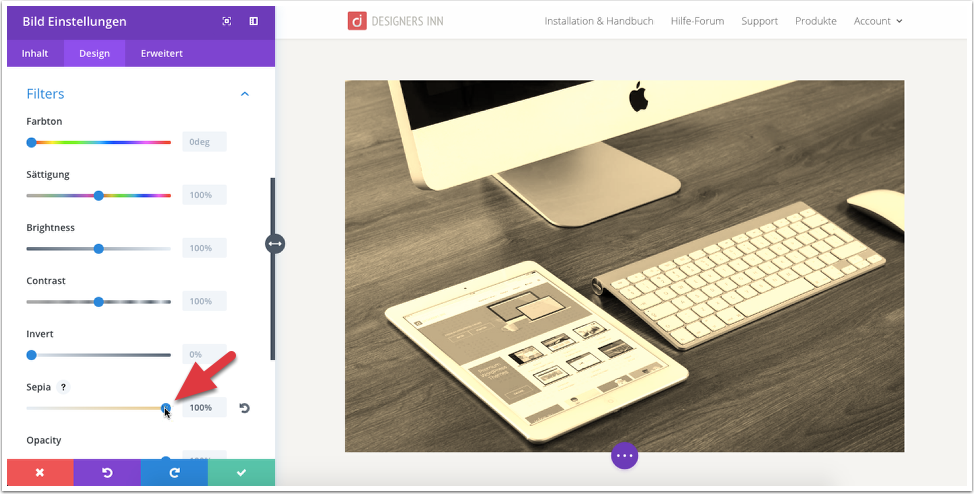
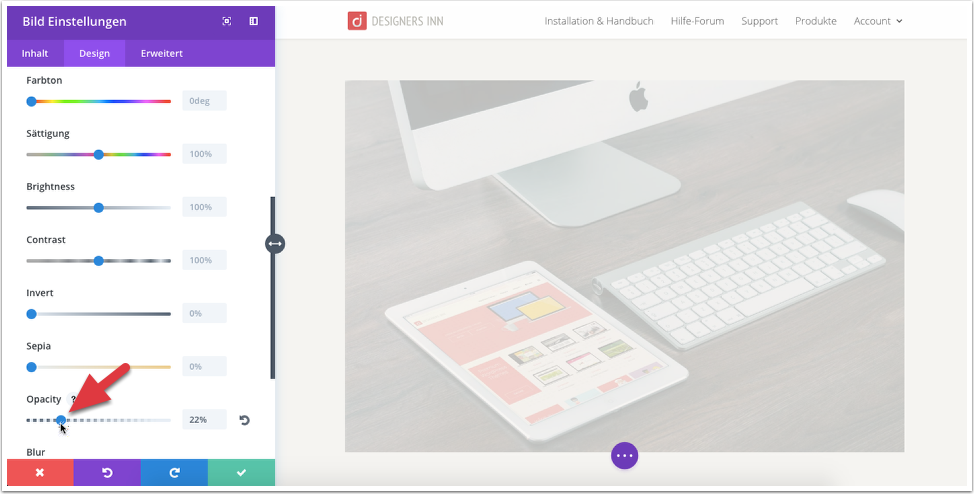
Gerne nutze ich auch den Regler "Opacity". Dieser legt die Deckkraft des Bildes fest. Habe ich zum Beispiel eine Hintergrundgrafik in der Sektion und lege dann ein Bild in die Sektion, kann ich in den Moduleinstellungen des Bildes die Deckkraft des Bildes herunterregeln, sodass die Grafik aus der Sektion durchscheint. Klingt kompliziert? Ist es aber nicht. Einfach mal ein wenig herumexperimentieren ...
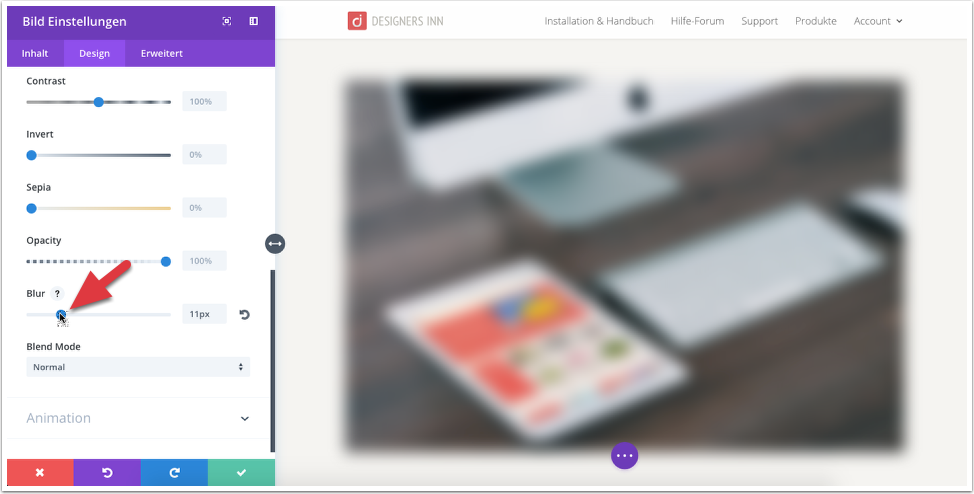
Außerdem kann man ein Modul "unscharf" maskieren. Dies geschieht über den Regler "Blur".
Und nun kommt der Clou zum Schluss: Wie in Photoshop kann ich jedem Modul einen Blendmode zuweisen. Dieser beeinflusst, wie das Modul auf das darunter liegende Element wirkt. Auch hier empfehle ich einfach einmal eine Sektion mit einem Bild oder einem Verlauf anzulegen und dann das Modul "Bild" einzufügen. Anschließend einfach einmal die verschiedenen Modi durchklicken Hier ergeben sich tolle, kreative Effekte!