Menü anpassen
Du kannst den Kopfbereich der Themes vielfältig anpassen. Gehe dazu zu DIVI > DESIGNMODIFIKATOR > HEADER & NAVIAGATION
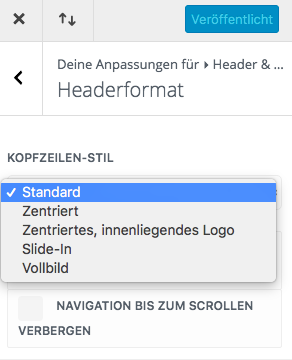
Zunächst kannst du die Positionierung des Menü anpassen. Unter DIVI > DESIGNMODIFIKATOR > HEADER & NAVIAGATION > HEADERFORMAT wählst du den Style deines Menüs.
- Logo links / Menü rechts
- Logo mittig / Menü links und rechts
- Logo und Menü als Seitenleiste links
- Menü als Vollbild
- Menüü als Slide-In
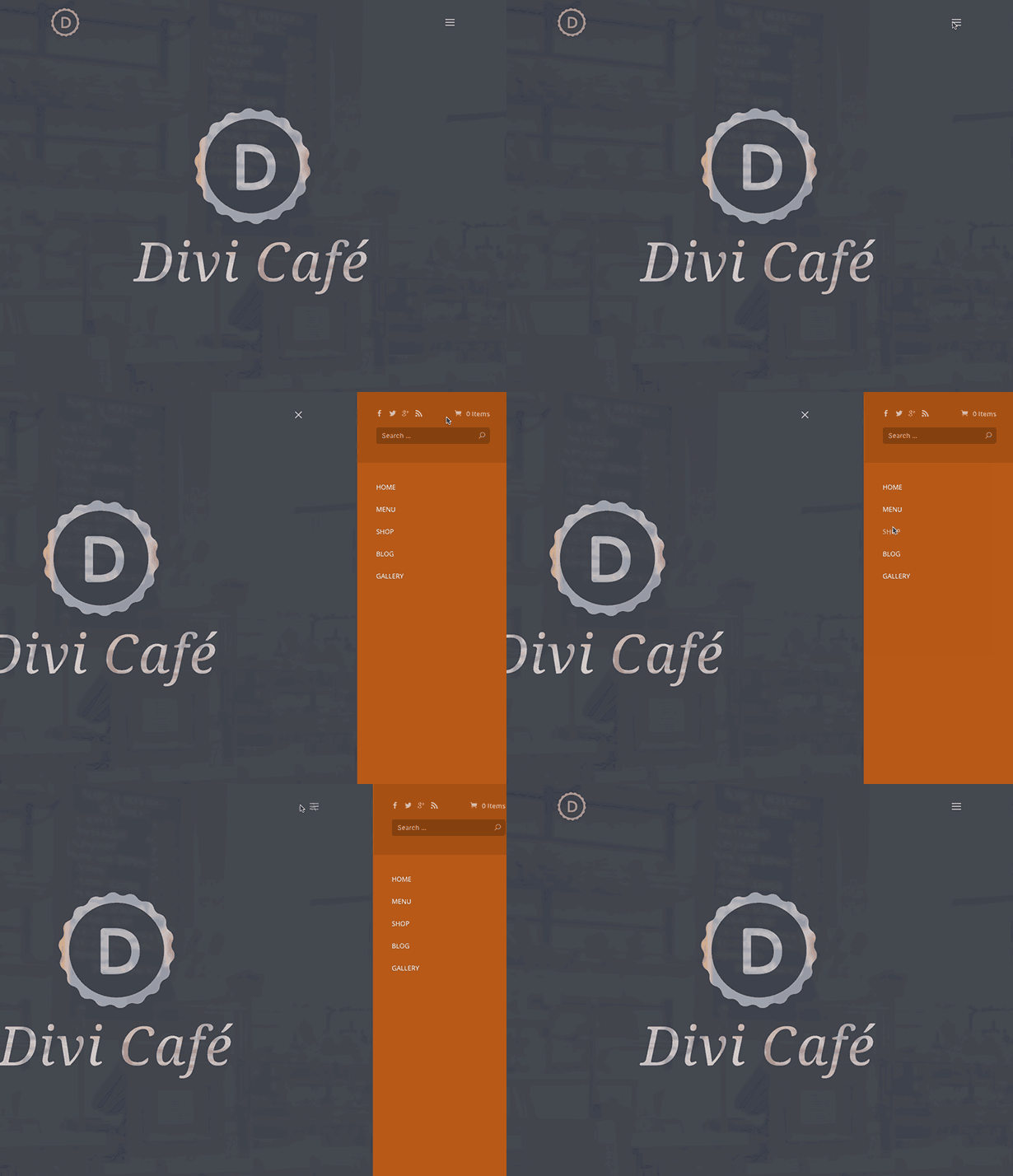
Der Slide-In-Header und der Full-Screen-Header sind besondere Highlights, da sie das Look&Feel der Seite wesentliche beeinflussen.
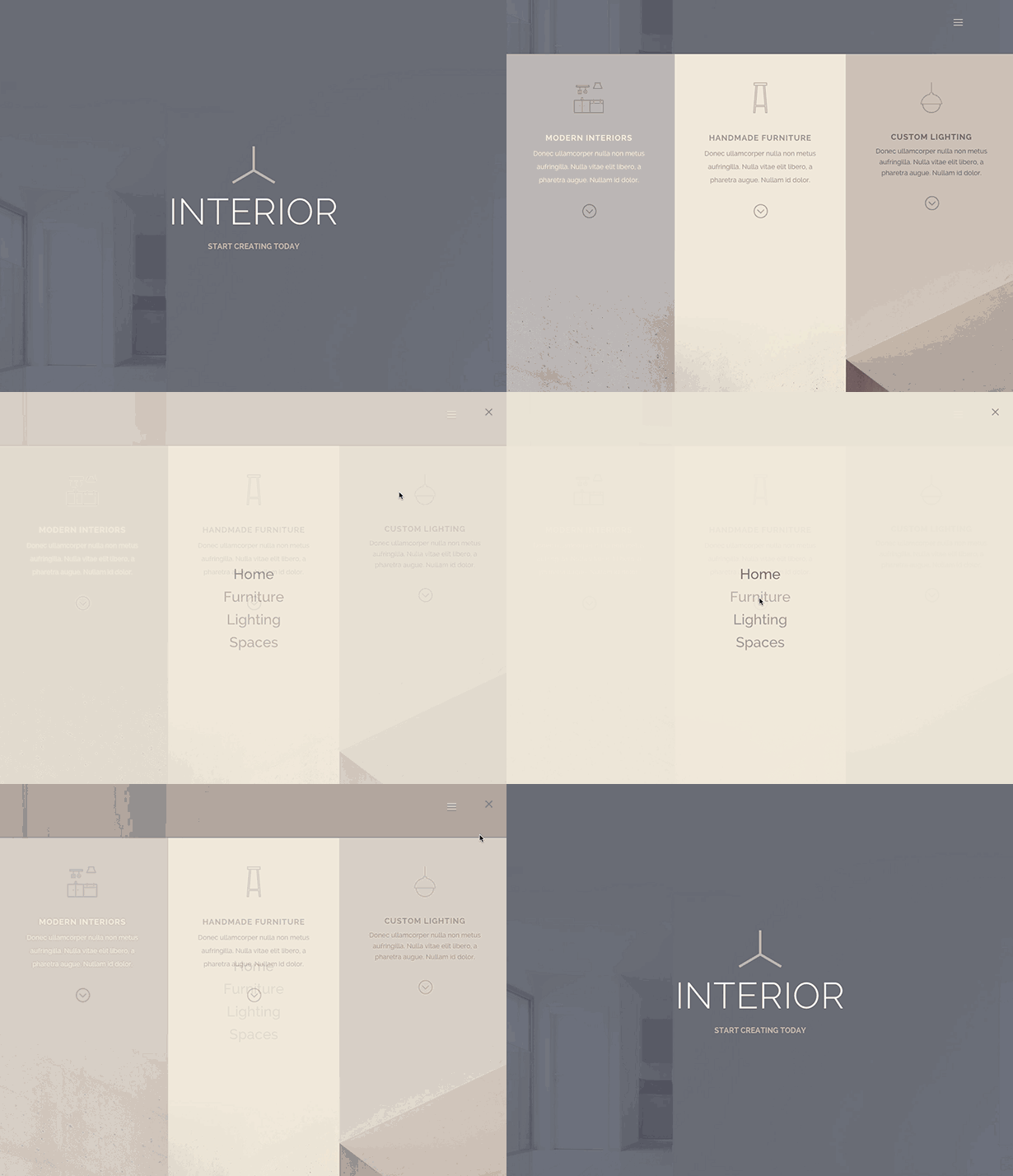
Bei dem Slide-In-Header werden die klassischen Menüs ausgeblendet und gegen das beliebte Hamburgermenü (die drei Striche aus der mobilen Ansicht) ausgetauscht. Bei einem Klick auf das Menü, fährt das Menü im "App-Style" von der Seite aus hinein. Das Full-Screen Menü ist genau das, wie es heißt: Es verdeckt beim Aufrufen des Menüs die komplette Seite und präsentiert ein schickes neues Menü.
Das Full-Scren-Menü bietet genug Raum für besonders umfangreiche Menüstrukturen. Hier können sämtliche Menüpunkte auf einem Blick dargestellt werden.
Primäre Menüleiste
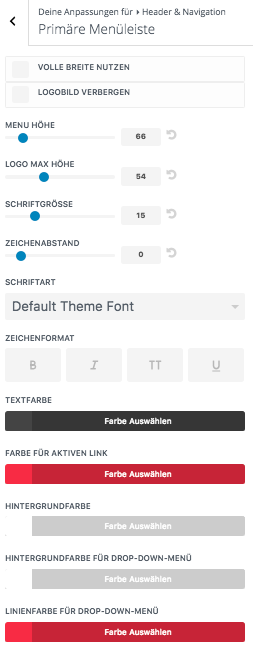
Das Hauptmenü kannst du unter DIVI > DESIGNMODIFIKATOR > HEADER & NAVIAGATION > PRIMÄRE MENÜLEISTE konfigurieren. Hier kannst du für die Hintergrunde, Menüpunkte, Aktive Links etc. die Schrift, die Abstände, die Größe und die Farben frei auswählen. Probiere einfach ein wenig mit den Einstellungen.
Sekundäre Menüleiste
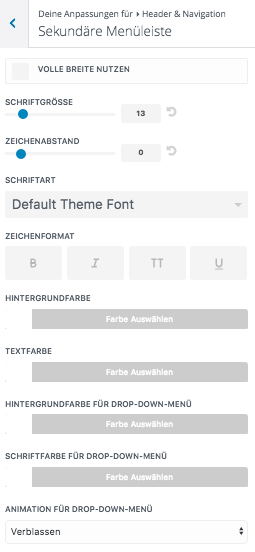
Die Sekundäre Menüleiste ist das kleine Menü, welches oberhalb des Hauptmenüs festgelegt werden kann. Um dieses zu nutzen, musst du unter DESIGN > MENÜS ein neues Menü anlegen und dieses als "Sekundäres Menü" festlegen. Alle Formate kannst du dann unter DESIGNMODIFIKATOR > HEADER & NAVIAGATION > SEKUNDÄRE MENÜLEISTE festlegen.
Festgelegte Menüleiste
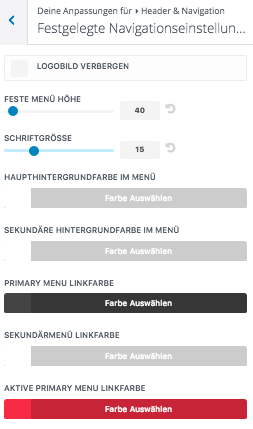
Die "Festgelegte Menüleiste" ist eine weitere Option, den Kopfbereich anzupassen. Diese greift, sobald der Besucher die Website scrollt. Während also die "Primäre Menüleiste" alle Einstellungen der Seite in der Position Null enthält (also BEVOR der Besucher die Seite nach unten scrollt), kann das Menü anders ausschauen, wenn der Besucher die Seite nach unten scrollt. Wie das Menü ausschauen soll, legst du dann hier fest.
Animation der Untermenüs
Gerne wird übersehen, dass man die Animation der Menüunterpunkte beeinflussen kann! Du kannst sowohl für die Primäre als auch für die Sekundäre Menüleiste verschiedene Animationen für das jeweilige Untermenü festlegen.