Um im Modul Galerie die Bildgröße anzupassen, musst du ein wenig CSS in das Modul einfügen.
Schritt 1:
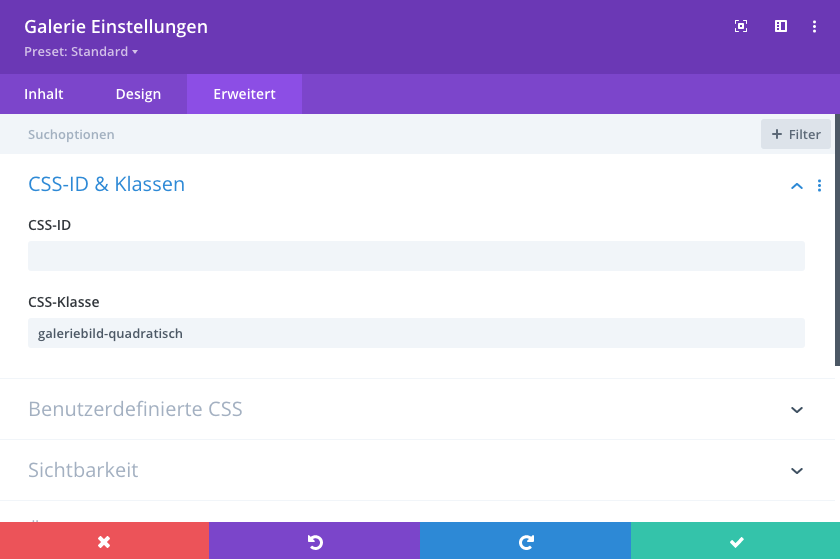
Gib im Galerie-Modulim Tab „Erweitert“ die gewünschte CSS-Klasse an. In den Beispielen unten ist dies das erste zusammengesetzte Wort hinter dem Punkt, also z.B. galeriebild-quadratisch
Schritt 2:
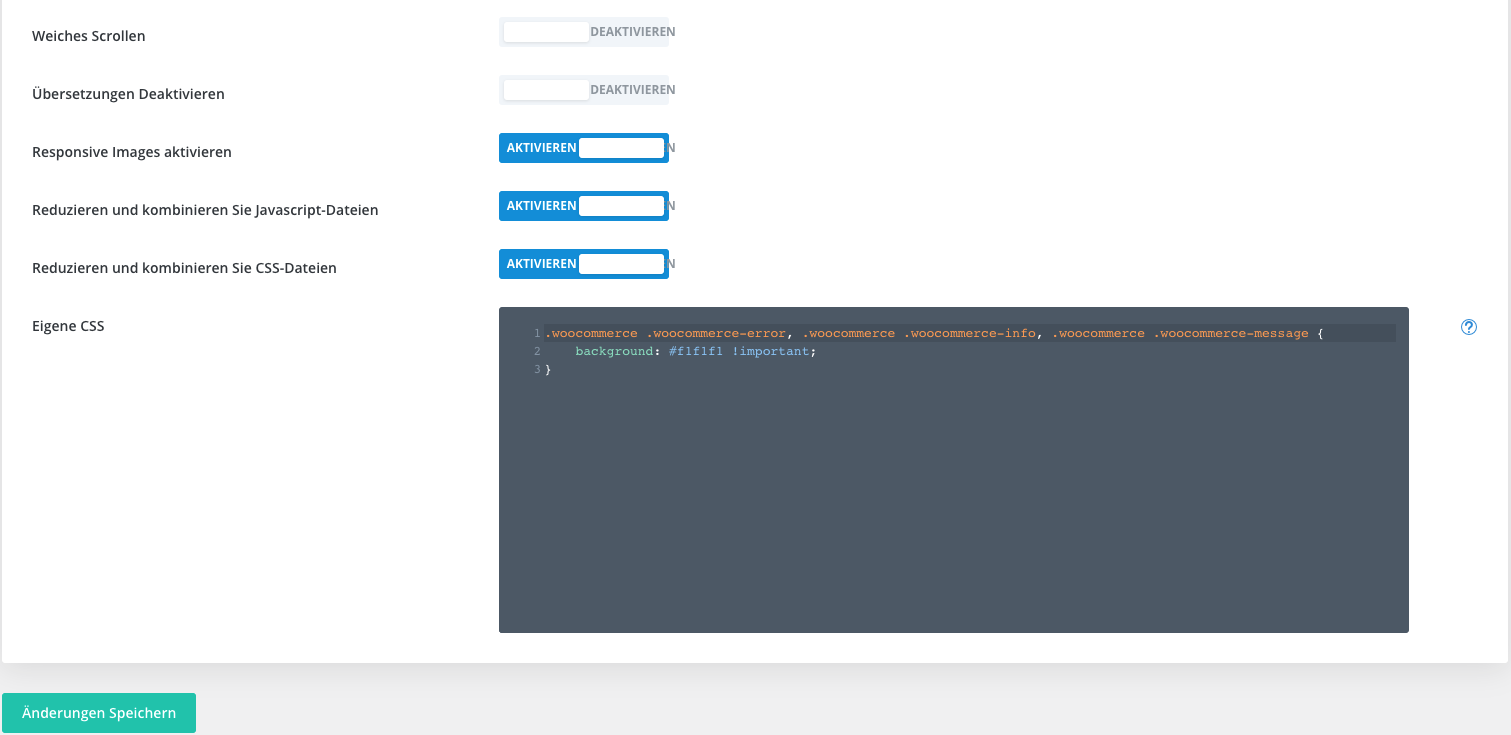
Gehe zu den Divi Theme-Optionen und gib folgendes Scripte unter „eigenes CSS“ ein.
CSS Code
/*Galeriebilder quadratisch*/
.galeriebild-quadratisch .et_pb_gallery_image {
padding-top: 100%;
display: block;
}
.galeriebild-quadratisch .et_pb_gallery_item img {
position: absolute;
height: 100%;
width: 100%;
top: 0;
left: 0;
right: 0;
bottom: 0;
object-fit: cover;
}
/*Galeriebilder Querformat 16:9*/
.galeriebild-16-9 .et_pb_gallery_image {
padding-top: 56.25%;
display: block;
}
.galeriebild-16-9 .et_pb_gallery_item img {
position: absolute;
height: 100%;
width: 100%;
top: 0;
left: 0;
right: 0;
bottom: 0;
object-fit: cover;
}
/*Galeriebilder Querformat 4:3*/
.galeriebild-4-3 .et_pb_gallery_image {
padding-top: 75%;
display: block;
}
.galeriebild-4-3 .et_pb_gallery_item img {
position: absolute;
height: 100%;
width: 100%;
top: 0;
left: 0;
right: 0;
bottom: 0;
object-fit: cover;
}
/*Galeriebilder Hochformat 9:16*/
.galeriebild-hoch-9-16 .et_pb_gallery_image {
padding-top: 177.77%;
display: block;
}
.galeriebild-hoch-9-16 .et_pb_gallery_item img {
position: absolute;
height: 100%;
width: 100%;
top: 0;
left: 0;
right: 0;
bottom: 0;
object-fit: cover;
}
/*Galeriebilder Hochformat 3:4*/
.galeriebild-hoch-3-4 .et_pb_gallery_image {
padding-top: 133.33%;
display: block;
}
.galeriebild-hoch-3-4 .et_pb_gallery_item img {
position: absolute;
height: 100%;
width: 100%;
top: 0;
left: 0;
right: 0;
bottom: 0;
object-fit: cover;
}