[mkb-info]
Es gibt regelmäßig Updates zu deinen Themes. Diese betreffen allein das Basistheme. Du musst nicht das Child-Theme (Design) updaten.
Bitte installiere NICHT direkt den Download-Ordner. Dieser Ordner muss erst entpackt werden. Die Installationsdatei heißt dann di-basis.zip
[/mkb-info]
Installation per FTP
1. Entpacke den Download-ZIP Ordner
2. Logge dich per FTP auf deinem Server ein und gehe zu deinem WordPress-Theme-Ordner (wp-content/themes/)
Tipp: Benenne den alten Ordner di-basis um, so kannst du später zum alten Theme zurück wechseln. Ich hänge immer die Versionnummer an, also z.B. di-basis-3096
3. Lade den Ordner „di-basis“ per FTP in den Ordner deiner WordPress-Installation
4. Fertig. Bitte aktiviere nicht das Basis-Theme. Dein Child-Theme (Design) bleibt das aktiv Theme.
Kurzanleitung: Upload per FTP
Hinweis: Diese Methode ziehe ich übrigens immer der Standard-Installation über das Dashboard vor, da sie schneller und zuverlässiger ist – und du dein "altes" Theme immer behältst und jederzeit in der Version zurückgehen kannst.
1. Logge dich per FTP ein.
Lade ein FTP-Programm. Ich nutze das kostenlose Programm FileZilla (Mac/Windows): https://filezilla-project.org
Starte FileZilla und trage deine FTP-Zugangsdaten ein. Du bekommst diese von deinem Hoster. In der Regel ist dies der Servername, dein FTP-Benutzername und dein FTP-Passwort.
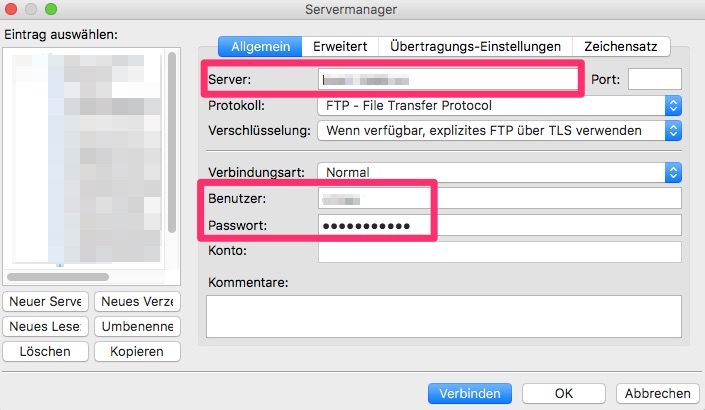
Gehe zu dem Unterordner /wp-content/themes/
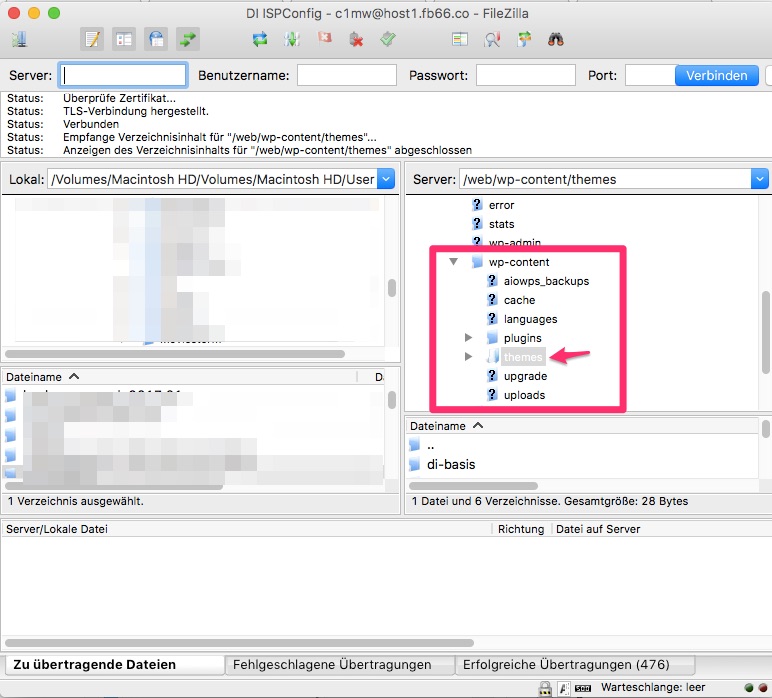
Tipp bei Updates: Benenne das Theme di-basis um, z.B. fügst du die aktuelle Versionsnummer hinzu. Dadurch bleibt dir das alte Theme erhalten und du kannst bei einem Problem jederzeit in der Version zurückspringen.
2. Basistheme installieren
Lade das Basistheme herunter, entpacke die Download-Datei "di-basis-entpacken" und gehe zum Ordner: di-basis.

Lade jetzt den Ordner "di-basis" per FTP in den Ordner wp-content/themes.

Installation per WordPress
1. Entpacke den Download-ZIP Ordner
2. Aktiviere das WordPress-Standardtheme (z.B. Twentysixteen)
3. Lösche das DI-Basistheme „di-basis“ (Hinweis: Löschen kannst du das Basistheme, indem du mit der Maus über die Vorschau des Basisthemes und auf den Punkt > Details klickst. Sobald das Basistheme deaktiviert ist, kannst du dieses hier löschen. Sollte der Punkt „Deaktivieren“/“Löschen“ fehlen, prüfe bitte, ob noch ein alternative Standardtheme installiert ist. Falls nicht, installiere ein Standardtheme, z.B. das WordPresstheme Twentysixteen. WordPress braucht nämlich immer min. ein aktives Haupttheme. Sobald dies erledigt ist, kannst du das Theme DI-Basis entfernen.)
4. Installiere nun das neue Basis-Theme „di-basis“ aus dem entpackten Downloadordner.
5. Aktiviere nicht das Basistheme. Dein Child-Theme (Design) bliebt das aktiv Theme.
Hinweis: Wenn du Widgets benutzt hast, werden diese beim Wechsel des Themes von WordPress deaktiviert. Keine Sorge: Es geht nichts verloren! Aber du musst die Widgets unter DESIGN > WIDGETS wieder aktivierne.
Kurzanleitung: Upload per WordPress
1. Gehe zu DESIGN > THEMES und klicke oben auf den Button hinzufügen.

2. Im nächsten Fenster klicke auf THEME HOCHLADEN
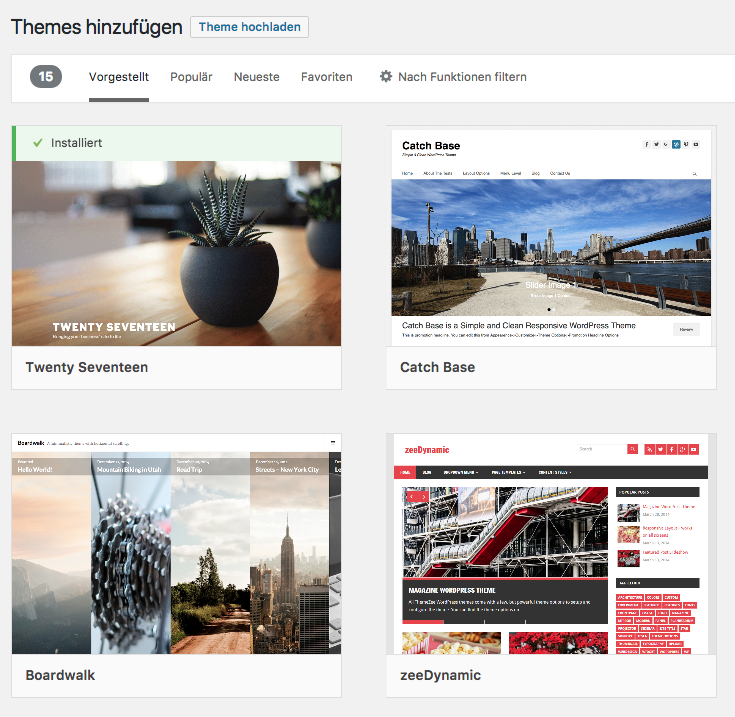
3. Klicke auf DATEI AUSWÄHLEN.

4. Wähle jetzt aus dem ENTPACKTEN DOWNLOADORDNER die Datei DI-BASIS.ZIP
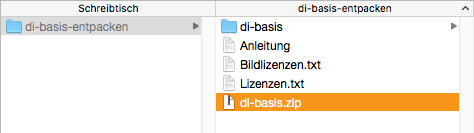
5. Aktiviere NICHT das Basistheme. Im nächsten Schritt laden wir das Design. Dies ist ein "Childtheme" und dieses werden wir dann auch aktivieren.
Automatische Updates / Automatische Aktualisierung
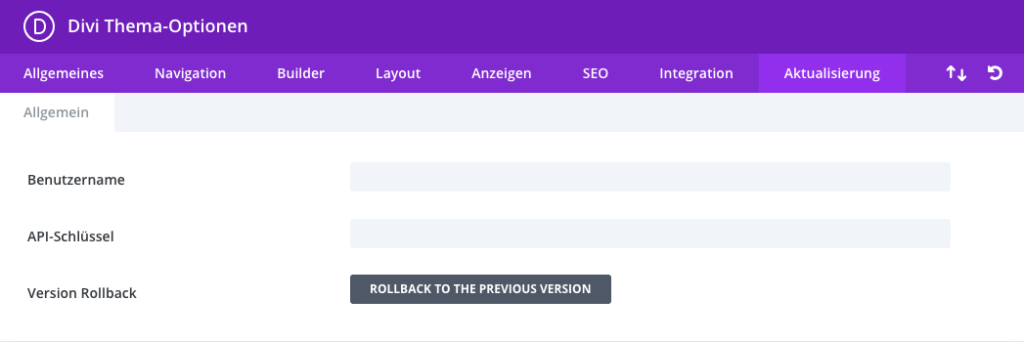
Unter DIVI > THEME OPTIONEN > AKTUALISIERUNG findest du die Möglichkeit, dich für automatische Updates einzutragen.
ACHTUNG: Dies sind nicht deine Zugangsdaten von Designers Inn!
Wenn du automatische Hersteller-Updates vom Theme DIVI beziehen möchtest, brauchst du eine eigene API von Elegant Themes. Diese API ist kostenpflichtig.
Du kannst dir: hier einen eigenen Zugang zu Elegant Themes kaufen.
Hinweis: Du brauchst diesen Zugang nicht. Du erhältst alle Updates deiner DI-Themes direkt über Designers Inn. Beachte, dass wir zunächst die Kompatibilität zum Hersteller-Theme DIVI testen, sodass wir nicht jede Versionsnummern unterstützen.
Changelog
Alle Änderungen habe ich für dich auf der Changelog-Seite zusammengefasst. Die wichtigsten Neuerungen findest du direkt auf der Changelog-Seite. Alle Details findest du in der Changlog-Datei, die dort zum Download für dich bereit liegt.