Grundeinstellungen
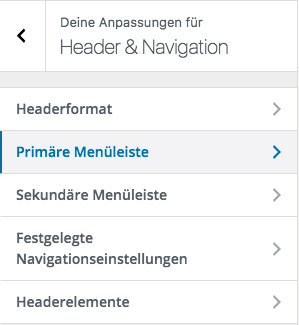
Die Grundeinstellungendes Untermenüs nimmst du unter DIVI > DESIGNMODIFIKATOR > Header & Naviagtion > Primäre Menüleiste vor. Hier kannst du die Farbe der Schrift, des Hintergrundes und der Animation leicht einstellen.
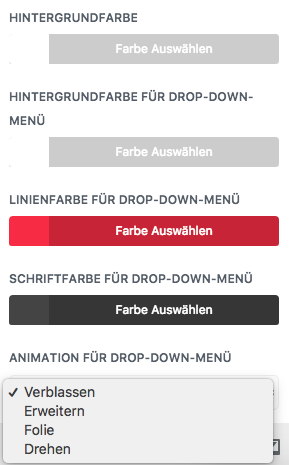
Scroll in der Einstellungsebene "Primäre Menüleiste" nach ganz unten. Hier findest du alle relevanten Punkte. Als Schrift wird die Einstellung aus den obigen Menüeinstellungen übernommen. Was grafisch betrachtet auch absolut Sinn macht. Anpassen kannst du folgende Punkte:
- Die Hintergrundfarbe des Drop-Down-Menüs
- Die Linkfarbe imDrop-Down-Menüs (Aktive Links)
- Die Schriftfarbe im DropDrop-Down-Menüs (Inaktive Links)
- Die Animation (beim Öffnen des Menüs)
Individueller anpassen
Wenn die obigen Einstellungen nicht ausreichen, kannst du die Datei DESIGN > EDITOR > STYLE.CSS bearbeiten. Füge die genannten Codes der Datei style.css hinzu.
Untermenü verbreitern
Manchmal reicht die Breite des Untermenüs (Submenüs) nicht aus. Du kannst dieses per CSS verbreitern. Bitte gehe zu DESIGN > EDITOR und füge der style.css folgenden Code hinzu
Hinweis: Die 300px sind die Breite des Untermenüs. Diesen Wert kannst du nach Bedarf verändern:
.sub-menu {
min-width:300px;
}
Innenliegend gibt es noch den Mouseover-Bereich. Auch dieser muss angepasst werden. Nimm hier weniger Pixel, damit die Kennzeichnung des Menüpunkts noch innerhalb des Menüs liegt.
#top-menu li li a {
min-width: 270px;
}
Abstände ändern
Wenn du den Abstand der Menüpunkte zueinander ändern möchtest, ändere die folgenden Pixel-Werte. Die 4 Pixelwerte (6 Pixel in meinem Beispiel) beziehen sich auf die Abstände Oben, Rechts, Unten, Links:
#top-menu li li a {
padding: 6px 6px 6px 6px;
}
Wenn du den Abstand der Menüpunkte zum Rand des Dropdowns ändern möchtest, ändere die folgende Pixelwerte. Die Reihenfolge ist wieder: Oben, Rechts, Unten, Links:
#top-menu li li {
padding: 0px 20px 20px 20px;
}
Schrift anpassen
Und wo wir schon einmal beim Anpassen sind, ihr könnt über das Menü DESIGN > ANPASSEN die Schrift der Menüs festlegen. Aber wenn ihr tiefer in das Geschehen eingreifen und die Farbe (z.B. #000000) oder Typo (z.B. Open Sans) des Untermenüpunkt ändern wollt, dann fügt diesen Schnipsel unter DESIGN > EDITOR in eure style.css ein:
#et-top-navigation ul li ul li a {
font-family: „Open Sans“,Helvetica,Arial,Lucida,sans-serif !important;
color: #000000;
}